> INDHOLD
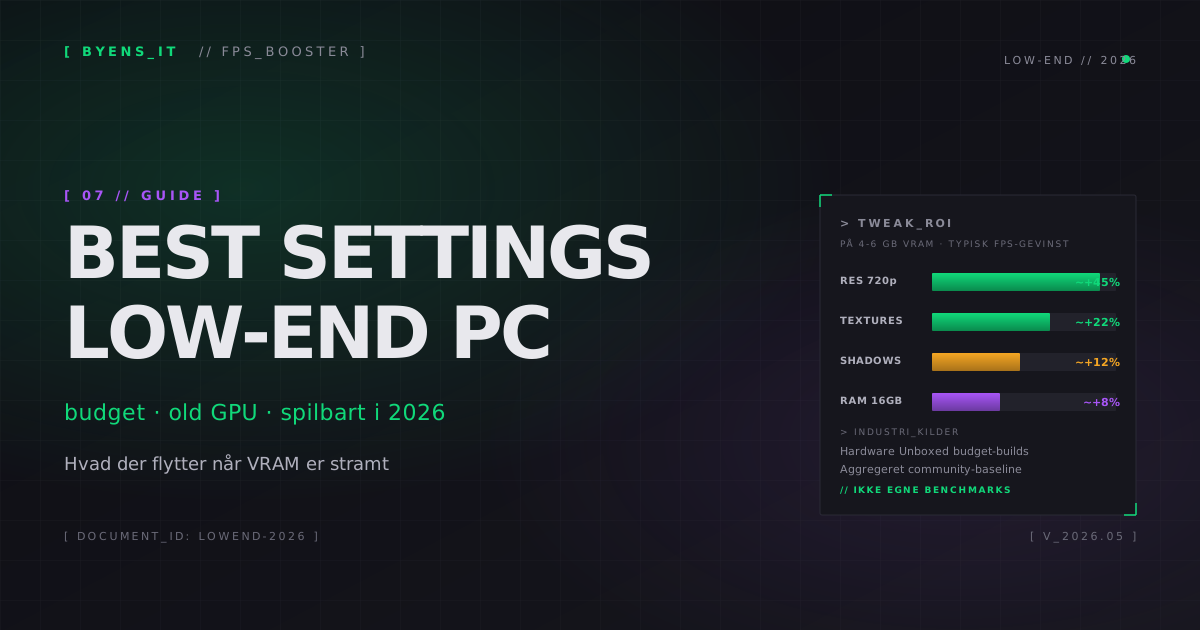
Best Settings til Low-End Gaming PC — Budget Gaming Guide 2026
Ikke alle har råd til det nyeste hardware, og det er helt okay. Med de rigtige indstillinger og optimeringer kan du stadig nyde moderne spil på en low-end gaming PC. Denne guide viser dig, hvordan du presser maksimal performance ud af begrænset hardware — fra Windows-optimeringer til in-game settings og smarte tweaks, der kan gøre forskellen mellem usammenhængende slideshow og flydende gameplay.
Denne guide er rettet mod spillere med hardware i kategorien GTX 1650, RX 570, GTX 1050 Ti eller lignende kort, parret med en 4-kerne CPU og 8-16 GB RAM. Selv med denne hardware kan du sagtens spille de fleste moderne spil, hvis du ved, hvilke knapper du skal dreje på.
Windows-Optimeringer for Low-End Hardware
På en low-end PC tæller hver eneste ressource. Windows bruger som standard en del systemressourcer på visuelle effekter, baggrundsprocesser og tjenester, der ikke er nødvendige for gaming. Ved at trimme disse kan du frigive værdifuld CPU- og RAM-kapacitet til dine spil.
Start med at åbne Systemegenskaber og klik på "Avancerede systemindstillinger". Under "Ydelse" vælg "Juster for bedste ydelse". Dette deaktiverer alle visuelle Windows-animationer og effekter, hvilket frigiver CPU-ressourcer. Skrivebordets udseende bliver mere spartansk, men din gaming-performance forbedres.
Deaktiver derefter unødvendige opstartstjenester. Tryk Windows+R, skriv "msconfig" og gå til fanen Tjenester. Marker "Skjul alle Microsoft-tjenester" og gennemgå listen. Deaktiver tjenester fra programmer, du ikke bruger under gaming, som printer-tjenester, cloud-synkronisering og opdateringsservices fra tredjepartssoftware.
# PowerShell: Deaktiver unødvendige tjenester for gaming
# Kør som Administrator

# Deaktiver Windows Search indexing (frigiver disk I/O)
Stop-Service WSearch -Force
Set-Service WSearch -StartupType Disabled

# Deaktiver SysMain (Superfetch) - hjælper på systemer med lidt RAM
Stop-Service SysMain -Force
Set-Service SysMain -StartupType Disabled

# Deaktiver Windows Update under gaming (genaktiver bagefter)
Stop-Service wuauserv -Force

# Tjek aktuelt RAM-forbrug
Get-Process | Sort-Object WorkingSet64 -Descending | Select-Object -First 15 Name, @{N='RAM_MB';E={[math]::Round($_.WorkingSet64/1MB,0)}}

# Ryd standby RAM-liste (kræver EmptyStandbyList.exe)
# EmptyStandbyList.exe standbylist
💡 Pro Tip: Hvis du kun har 8 GB RAM, er det vigtigt at lukke ALLE unødvendige programmer før gaming. En Chrome-browser med 10 tabs kan nemt bruge 2-3 GB RAM. Brug Task Manager til at identificere de største RAM-forbrugere og luk dem før du starter dit spil.
Grafikkort Driverindstillinger
📚 Læs også
Uanset om du har et NVIDIA- eller AMD-kort, kan driverindstillingerne gøre en stor forskel for performance på low-end hardware. Nøglen er at prioritere performance over visuel kvalitet i alle driverindstillinger.
For NVIDIA-brugere: Åbn NVIDIA Control Panel, gå til "Manage 3D Settings" og indstil følgende globale indstillinger. Sæt "Power Management Mode" til "Prefer Maximum Performance" — dette sikrer at dit grafikkort kører ved fuld hastighed i stedet for at spare strøm. Sæt "Texture Filtering Quality" til "High Performance" og "Threaded Optimization" til "On". Deaktiver "Shader Cache" hvis du har en langsom HDD, men behold den aktiveret på SSD.
For AMD-brugere: Åbn AMD Software, gå til Gaming-fanen og sæt "Texture Filtering Quality" til "Performance". Aktiver "Radeon Image Sharpening" for at kompensere for lavere opløsninger. Deaktiver "Radeon Chill" og "Radeon Boost" for mere forudsigelig performance.
Universelle In-Game Indstillinger
De følgende indstillinger gælder for næsten alle moderne spil og giver de største performance-gevinster på low-end hardware. Lær disse principper, og du kan optimere ethvert spil du møder.
Indstillinger der Giver Mest FPS
| Indstilling | Anbefalet for Low-End | Typisk FPS-Gevinst | Visuel Påvirkning |
|---|---|---|---|
| Render Resolution/Scale | 80-90% | 25-40% | Mærkbar sløring — brug Image Sharpening |
| Shadow Quality | Low eller Off | 15-25% | Moderat — skygger bliver blokagtige |
| Anti-Aliasing | Off eller FXAA | 10-20% | Synlige jaggede kanter |
| Ambient Occlusion | Off | 10-15% | Minimal — de fleste bemærker det ikke |
| Screen Space Reflections | Off | 10-20% | Ingen realtidsreflektioner |
| Post-Processing | Low | 5-15% | Mindre depth of field og bloom |
| Texture Quality | Medium | 0-5% (VRAM-afhængig) | Lav — hold medium hvis VRAM tillader det |
| View/Draw Distance | Medium | 10-20% | Objekter popper ind tættere på spilleren |
| Volumetric Effects | Off | 10-20% | Ingen volumetrisk tåge eller lys |
| Ray Tracing | Off — altid | 30-50% | Low-end kort understøtter det typisk ikke |
Den vigtigste pointe er, at ikke alle indstillinger er skabt lige. Shadow Quality og Screen Space Reflections er typisk de største performance-syndere, mens Texture Quality ofte kan holdes på Medium uden mærkbar FPS-påvirkning, da det primært bruger VRAM i stedet for GPU-beregningskraft. Prioriter altid at sænke de mest GPU-krævende indstillinger først, før du begynder at reducere ting som teksturkvalitet.
Opløsning og Upscaling
Opløsning er den enkeltstående faktor, der har størst indvirkning på performance. At gå fra 1080p til 720p kan næsten fordoble din FPS, men det ser naturligvis ikke lige så skarpt ud. Heldigvis findes der mellemløsninger.
FSR (FidelityFX Super Resolution) fra AMD og DLSS fra NVIDIA er begge upscaling-teknologier, der renderer spillet i lavere opløsning og bruger algoritmer til at opskalere billedet. FSR fungerer på alle grafikkort (også NVIDIA), mens DLSS kræver et NVIDIA RTX-kort. Hvis dit spil understøtter FSR, brug FSR Quality eller Balanced mode for den bedste balance mellem billedkvalitet og performance.
Hvis spillet ikke understøtter FSR eller DLSS, kan du bruge resolution scaling i spillet (typisk kaldet "Render Scale" eller "Resolution Scale"). Sæt den til 75-85 procent og aktiver image sharpening i dine driverindstillinger for at kompensere for sløring. Dette giver en markant FPS-gevinst med acceptabel visuel kvalitet.
En anden mulighed er at køre spillet i en lavere opløsning, f.eks. 900p (1600x900) i stedet for fuld 1080p. Dette giver en pæn FPS-gevinst uden den pixelering, du får ved at gå helt ned til 720p. Mange spillere finder, at 900p er det bedste kompromis for low-end hardware med en 1080p-skærm.
RAM-Optimering
RAM er ofte en flaskehals på low-end systemer, især med kun 8 GB. Moderne spil kan nemt bruge 6-10 GB RAM, og hvis du løber tør, begynder Windows at bruge din harddisk som virtuel hukommelse (paging), hvilket forårsager massive stutter og frame drops.
Den vigtigste ting du kan gøre for RAM-performance er at sikre, at dit RAM kører i dual-channel-konfiguration. To 4 GB sticks i dual-channel giver markant bedre performance end en enkelt 8 GB stick i single-channel. Dual-channel fordobler effektivt din hukommelsesbåndbredde, og mange spil er meget følsomme over for dette.
Tjek også, at XMP/EXPO er aktiveret i BIOS. Mange low-end systemer kører RAM ved default 2133 MHz, selvom RAM-modulerne er rated til 3200 MHz eller højere. At aktivere XMP-profilen er gratis performance, der kan give 5-15 procent FPS-forbedring i CPU-begrænsede scenarier.
Hvis du kun har 8 GB RAM, bør du overveje at øge Windows page file-størrelsen til 8-16 GB og placere den på en SSD. Dette giver et sikkerhedsnet, når spillet bruger mere RAM end du har fysisk tilgængeligt. Det er ikke en erstatning for rigtig RAM, men det forhindrer de værste stutter og crashes.
Storage-Optimering
Hvis du stadig bruger en traditionel harddisk (HDD), er den sandsynligvis din største flaskehals. Moderne spil loader konstant teksturer, levels og assets fra disk, og en HDD kan simpelthen ikke følge med. Opgradering til selv en billig SATA SSD kan reducere load-tider med 50-80 procent og eliminere meget af den stutter, der skyldes asset-streaming fra disk.
En 500 GB SATA SSD koster under 300 kroner og er den enkeltstående bedste opgradering, du kan lave for en low-end gaming PC. Installer Windows og dine mest spillede spil på SSD'en og brug din gamle HDD som ekstra lagring.
Spil-Specifikke Optimeringer
Populære Spil og Anbefalede Settings
| Spil | Minimum GPU | Best Low-End Settings | Forventet FPS (GTX 1650) |
|---|---|---|---|
| Fortnite | GTX 1050 | Performance Mode, 80% 3D Res | 120-160 FPS |
| Warzone | GTX 1060 | All Low, Texture Streaming Off | 60-80 FPS |
| Valorant | Intel HD 4000 | Low settings, ingen AA | 150-200+ FPS |
| Apex Legends | GTX 1050 Ti | All Low, TSAA | 80-100 FPS |
| CS2 | GTX 1050 | Low/Medium, ingen MSAA | 100-140 FPS |
| GTA V Online | GTX 750 Ti | Normal, FXAA, ingen MSAA | 60-80 FPS |
| Minecraft (Java) | Integreret grafik | Sodium mod, 8 chunks | 80-120 FPS |
Fortnite fortjener særlig opmærksomhed, da det tilbyder en dedikeret "Performance Mode", der er designet specifikt til low-end hardware. Performance Mode skifter rendering-backend til DirectX 11 og reducerer dramatisk de visuelle krav. Det ser ikke fantastisk ud, men det giver en massiv FPS-gevinst og er det, som mange competitive Fortnite-spillere bruger, selv på high-end hardware.
Valorant er også ekstremt veloptimeret til low-end hardware og kan køre på næsten alt. Selv integreret grafik kan give spillbare framerates med lave indstillinger. CS2 er derimod mere krævende end sin forgænger CS:GO og kan kræve mere aggressiv optimering for at opnå høje framerates på low-end hardware.
⚠️ Advarsel: Undgå "FPS boost"-programmer og "game optimizers" som Razer Cortex, Wise Game Booster osv. Disse programmer lover mirakelresultater, men gør i praksis meget lidt eller kan endda forværre performance. De ændringer, de laver, kan du selv lave via Windows-indstillinger, og de kører ofte som en ekstra baggrundsproces, der bruger systemressourcer.
Avancerede Tweaks for Low-End PC'er
For spillere der vil gå det ekstra skridt, er der flere avancerede tweaks der kan hjælpe. Timer Resolution er en Windows-indstilling, der styrer hvor præcist Windows planlægger processer. At reducere timer resolution til 0.5 ms (fra standard 15.6 ms) kan give mærkbart jævnere frametid i nogle spil. Brug et program som Intelligent Standby List Cleaner (ISLC) til automatisk at håndtere dette og samtidig rydde standby-listen for at frigive RAM.
Process Lasso er et andet nyttigt værktøj, der automatisk kan sætte spilprocessens CPU-prioritet til High og reducere prioriteten af baggrundsprogrammer. Det kan også bruges til at sætte CPU-affinitet, så spillet bruger specifikke CPU-kerner og undgår kerne 0, som Windows bruger til mange systemprocesser.
Overclocking er også en mulighed. Et moderat GPU-overclock på 50-100 MHz core clock og 100-200 MHz memory clock kan give 5-10 procent ekstra performance gratis. Brug MSI Afterburner og øg gradvist, mens du tester stabilitet med benchmarks. Ældre kort som GTX 1650 og RX 570 har typisk god overclocking-headroom, da de er modne og velforståede chipdesigns.
Hvornår Er Det Tid til en Opgradering?
Optimering kan kun bringe dig så langt. Hvis du konsekvent får under 30 FPS i de spil, du vil spille, selv med alle indstillinger på minimum, er det tid til at overveje hardware-opgraderinger. De mest effektive opgraderinger for en low-end PC er typisk: SSD (hvis du stadig bruger HDD), ekstra RAM (fra 8 GB til 16 GB), og derefter GPU-opgradering. CPU-opgradering er sjældent nødvendig, medmindre du har en meget gammel processor, da de fleste spil er GPU-begrænsede på lave indstillinger.
FAQ — Best Settings til Low-End Gaming PC
Er 8 GB RAM nok til gaming i 2026?
Det er i grænselandet. De fleste spil kan stadig køre med 8 GB, men du vil opleve stutter og lange load-tider, da Windows og spillet kæmper om den begrænsede hukommelse. 16 GB er den nye minimumsstandard, og opgraderingen fra 8 til 16 GB er en af de billigste og mest effektive forbedringer, du kan lave. DDR4-RAM er billigt i 2026, så en 16 GB dual-channel-kit koster typisk under 300 kroner.
Skal jeg bruge 720p for bedre FPS?
720p giver en markant FPS-gevinst, men billedkvaliteten lider mærkbart, især på en 1080p-skærm. Prøv i stedet 900p (1600x900) eller brug render scaling på 75-85 procent med image sharpening. Disse kompromisser giver en god FPS-gevinst med meget bedre billedkvalitet end ren 720p. Brug kun 720p som en absolut sidste udvej.
Hjælper det at deaktivere Windows Game Mode?
Game Mode i Windows 10 og 11 er generelt uskadelig og kan faktisk hjælpe lidt på low-end hardware ved at forhindre Windows Update og visse baggrundstjenester fra at bruge ressourcer under gaming. Vi anbefaler at lade den være aktiveret. Det er Game DVR og Game Bar, der er problematiske — ikke Game Mode selv.
Kan jeg spille nye AAA-spil på en GTX 1650?
Ja, men med forventninger. De fleste nye AAA-titler kan køres på en GTX 1650 ved 1080p med lave til medium indstillinger og opnå 30-60 FPS. Med FSR aktiveret og indstillinger sænket yderligere kan du ofte nå 60 FPS. Dog vil de mest krævende titler (som Cyberpunk 2077 med ray tracing) være uden for rækkevidde for flydende gameplay. Fokuser på esports-titler og indie-spil for den bedste oplevelse på low-end hardware.
Er der forskel på at spille via SSD vs. HDD?
En kæmpe forskel. En SSD påvirker ikke din FPS direkte (den afhænger af GPU og CPU), men den eliminerer stuttering forårsaget af langsom asset-streaming, reducerer load-tider drastisk, og forhindrer de massive micro-freezes, der opstår når spillet skal loade nye områder fra disk. I open-world-spil er forskellen mellem SSD og HDD natog-dag. Det er den vigtigste enkeltopgradering for en low-end PC, og en basis 500 GB SATA SSD koster under 300 kroner.
> TAGS
#low-end #budget #fps> PRØV_GRATIS
Prøv FPS Booster gratis.
138 tweaks, 50 spilprofiler, fuld rollback. Skriv dig op og optimer din PC.
Skriv dig op til beta →> RELATEREDE_ARTIKLER