> INDHOLD
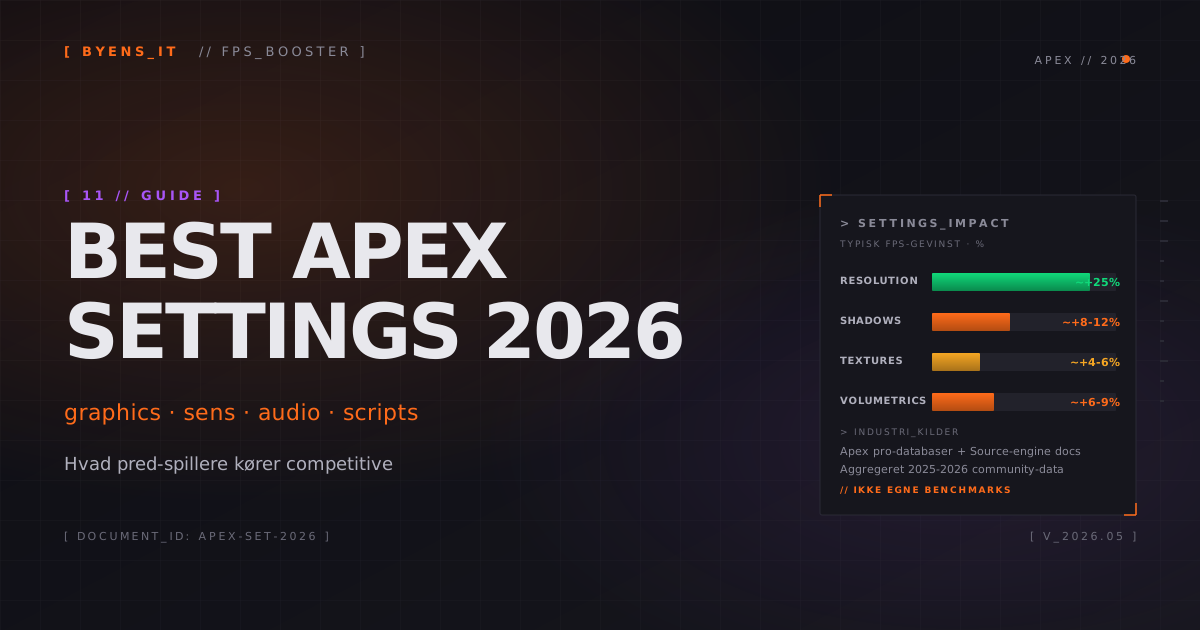
Best Apex Legends Settings 2026 — Graphics, Sens og Audio Guide
Apex Legends er stadig en af de mest populære battle royale-titler i 2026, og med den rette konfiguration kan du opnå markant bedre performance og responsivitet. Denne guide dækker de bedste Apex Legends settings i 2026 — fra grafikindstillinger og launch options til avancerede config-tweaks, der bruges af professionelle spillere.
I competitive Apex Legends tæller hvert eneste frame. Forskellen mellem 144 FPS og 240 FPS kan mærkes tydeligt i intense gunfights, og stabil frametid er endnu vigtigere end gennemsnitlig FPS. Med de rigtige indstillinger kan du maksimere din FPS, minimere input lag og give dig selv den bedste chance for at vinde dine kampe.
System Requirements i 2026
Apex Legends har gennemgået adskillige opdateringer siden lanceringen, og systemkravene er steget gradvist. For at opnå stabil performance i 2026-sæsonen bør du sigte efter hardware, der kan levere en stabil framerate på eller over din monitors refresh rate. For 144 Hz-gaming er et GTX 1660 Super eller RX 5600 XT minimum, mens 240 Hz kræver mindst et RTX 3060 eller RX 6600 XT.
CPU-performance er også kritisk i Apex Legends, da spillet er relativt CPU-krævende i store teamfights med mange spillere og abilities. En moderne 6-kerne CPU som Ryzen 5 5600X eller Intel i5-12400 er tilstrækkelig for de fleste setups, men for 240+ FPS bør du sigte efter en hurtigere single-threaded processor.
Optimale Grafikindstillinger
📚 Læs også
Apex Legends tilbyder en bred vifte af grafikindstillinger, og mange af dem har minimal visuel påvirkning, men mærkbar performance-omkostning. Her er den optimale konfiguration for competitive play.
Anbefalede In-Game Video Settings
| Indstilling | Competitive Anbefaling | Balanced Anbefaling | FPS Påvirkning |
|---|---|---|---|
| Display Mode | Full Screen | Full Screen | Stor — brug altid fuldskærm |
| Aspect Ratio | 16:9 eller 4:3 stretched | 16:9 | Ingen FPS-forskel, men visuelt |
| Resolution | Native (1080p/1440p) | Native | Meget stor |
| V-Sync | Disabled | Disabled | Tilføjer input lag |
| Adaptive Resolution FPS Target | 0 (Disabled) | 0 | Variabel — kan sløre billedet |
| Anti-Aliasing | None eller TSAA | TSAA | Lav med TSAA |
| Texture Streaming Budget | Insane (6-8 GB) eller High | High | VRAM-afhængig, ikke FPS |
| Texture Filtering | Bilinear | Anisotropic 4x | Lav |
| Ambient Occlusion Quality | Disabled | Low | Middel |
| Sun Shadow Coverage | Low | Low | Middel-Høj |
| Sun Shadow Detail | Low | Low | Middel |
| Spot Shadow Detail | Disabled | Low | Middel |
| Volumetric Lighting | Disabled | Disabled | Middel |
| Dynamic Spot Shadows | Disabled | Disabled | Middel |
| Model Detail | Low | Medium | Lav-Middel |
| Effects Detail | Low | Low | Lav |
| Impact Marks | Disabled | Low | Lav |
| Ragdolls | Low | Low | Lav (men kan distrahere) |
Den mest kontroversielle indstilling er Texture Streaming Budget. Mange guider anbefaler at sætte denne lavt, men det er en misforståelse. Denne indstilling bruger primært VRAM, ikke GPU compute-kræfter. Så længe du har tilstrækkelig VRAM (6+ GB), kan du sætte den til High eller Insane uden FPS-tab. Faktisk kan en for lav indstilling tvinge spillet til at streame teksturer oftere, hvilket paradoksalt nok kan forårsage stutter.
💡 Pro Tip: Mange professionelle Apex-spillere bruger TSAA i stedet for at deaktivere anti-aliasing helt. TSAA koster næsten ingen FPS i Apex og gør fjerne spillere nemmere at se, da det reducerer shimmering og aliasing-artefakter der kan maskere fjerne figurer.
Launch Options og Autoexec
Apex Legends understøtter launch options via Steam eller Origin/EA App, der kan forbedre performance og stabilitet. Disse kommandoer sendes til spillet ved opstart og kan aktivere funktioner, der ikke er tilgængelige i den normale indstillingsmenu.
# Steam Launch Options for Apex Legends
# Højreklik på spillet > Properties > Launch Options

+fps_max 240 -novid -preload -threads 6 -forcenovsync

# Forklaring:
# +fps_max 240     - Sætter framerate cap (tilpas til din monitor)
# -novid           - Skipper introen for hurtigere opstart
# -preload         - Preloader assets for færre stutter
# -threads 6       - Antal CPU-tråde (tilpas til din CPU)
# -forcenovsync    - Tvinger V-Sync fra

# For avancerede brugere — autoexec.cfg
# Placér i: C:\Users\DINBRUGER\Saved Games\Respawn\Apex\local\
# Opret fil: autoexec.cfg med indhold:

fps_max 240
cl_showfps 1
mat_letterbox_aspect_goal 0
mat_letterbox_aspect_threshold 0
shadow_enable 0
mat_specular 0
Bemærk at ikke alle konsolkommandoer virker i Apex Legends, da Respawn har deaktiveret mange af dem over tid for at forhindre snyd og sikre fair play. De ovenfor nævnte er verificeret til at virke i den aktuelle version, men tjek altid community-ressourcer for den seneste information, da Respawn jævnligt ændrer hvilke kommandoer der er tilgængelige.
Monitor og Display Settings
Din monitors konfiguration er lige så vigtig som dine in-game settings. For competitive Apex Legends bør du altid bruge en monitor med mindst 144 Hz opdateringsfrekvens. 240 Hz er ideelt for den mest responsive oplevelse, og mange professionelle spillere bruger endda 360 Hz-monitorer.
Sørg for at din monitors overdrive-indstilling er sat korrekt. For høj overdrive forårsager inverse ghosting, der kan gøre det sværere at tracke bevægelige mål. De fleste monitorer har en "Normal" eller "Medium" overdrive-indstilling, der giver den bedste balance. Tjek din specifikke monitors anmeldelser for den anbefalede overdrive-indstilling.
Hvis du har en G-Sync eller FreeSync-monitor, bør du aktivere den og kombinere den med en framerate cap sat 3-5 FPS under din monitors refresh rate via RTSS. Dette giver den jævneste frametid med lavest mulig input lag. I Apex Legends skal du sætte in-game fps_max til din monitors refresh rate minus 3, da dette samarbejder bedst med adaptive sync.
4:3 Stretched Resolution
Mange competitive spillere bruger 4:3 stretched resolution, en teknik lånt fra CS-communityet. Ved at køre spillet i 4:3 aspect ratio (typisk 1440x1080 eller 1280x960) og lade monitoren stretche billedet til 16:9, får spillermodellerne en bredere og mere synlig silhuet, hvilket gør det nemmere at ramme dem.
Ulempen er et smallere field of view og et visuelt strakt billede, der tager tid at vænne sig til. Fordelen er, at fjerne spillere fylder mere af skærmen, og mange spillere rapporterer, at spillet generelt føles mere responsivt ved lavere opløsninger, da GPU'en har færre pixels at rendere og derfor kan opnå højere FPS og lavere frametid.
For at aktivere 4:3 stretched i Apex Legends skal du sætte din monitors skalering til "Full Screen" i NVIDIA Control Panel eller AMD Software (i stedet for "Aspect Ratio"), sætte spillets opløsning til din ønskede 4:3-opløsning, og sikre at spillet kører i fuldskærm. Bemærk at dette ikke virker i vinduestilstand.
Netværksindstillinger
Apex Legends er et server-baseret spil, og din netværksforbindelse har direkte indflydelse på din oplevelse. Spillet bruger en tick rate på 20 Hz (som er lavt sammenlignet med andre competitive shooters), hvilket gør det ekstra vigtigt at minimere din latency og packet loss.
Vælg altid den nærmeste server med lavest ping. I Apex Legends kan du se serverlisten ved at vente på titelskærmen og trykke Tab. Vælg den server med lavest latency — for de fleste danske spillere vil dette være Frankfurt eller Amsterdam-serverne med typisk 15-30 ms ping.
Brug en kablet ethernet-forbindelse fremfor WiFi. Selv et stærkt WiFi-signal har højere jitter og mere variabel latency end en kablet forbindelse, hvilket direkte påvirker hit registration og bevægelsesfornemmelse i Apex. Hvis du er tvunget til at bruge WiFi, sørg for at bruge 5 GHz-båndet og sidde tæt på din router.
Sensitivity og Input Settings
Input-indstillinger er meget personlige, men der er nogle generelle retningslinjer for competitive Apex Legends. De fleste professionelle spillere bruger en DPI mellem 400 og 800 med en in-game sensitivity, der giver en 360-graders drejning med 20-40 centimeter musebevægelse. Dette giver god præcision for tracking-aim, som er essentielt i Apex.
Sørg for at "Mouse Acceleration" er deaktiveret både i Windows og i spillet. Museacceleration gør din aim inkonsistent, da markørens hastighed afhænger af, hvor hurtigt du bevæger musen, ikke bare hvor langt. Deaktiver "Enhance Pointer Precision" i Windows museindstillinger og sæt raw input til "on" i Apex Legends.
Polling rate på din mus bør være sat til mindst 1000 Hz. Hvis du har en mus med højere polling rate (4000 Hz eller 8000 Hz), kan du opleve en lille fordel i responsivitet, men sørg for at din CPU kan håndtere den ekstra belastning. Nogle low-end systemer kan opleve performance-tab med meget høje polling rates.
⚠️ Advarsel: Ændr ikke config-filer for at opnå fordele, der strider mod Apex Legends Terms of Service. Respawn og Easy Anti-Cheat scanner for uautoriserede ændringer, og overtrædelser kan resultere i permanent ban. De config-ændringer nævnt i denne guide er alle inden for spillets tilladte parametre.
Performance Benchmarks per GPU-tier
| GPU | 1080p Low Settings | 1080p Competitive Settings | 1440p Competitive Settings |
|---|---|---|---|
| GTX 1650 / RX 5500 XT | 120-150 FPS | 100-130 FPS | 60-80 FPS |
| GTX 1660 Super / RX 5600 XT | 160-200 FPS | 140-170 FPS | 90-110 FPS |
| RTX 3060 / RX 6600 XT | 220-280 FPS | 190-240 FPS | 130-160 FPS |
| RTX 4060 Ti / RX 7700 XT | 280-350 FPS | 250-310 FPS | 180-220 FPS |
| RTX 4070 Super / RX 7800 XT | 350-400+ FPS | 300-380 FPS | 220-270 FPS |
| RTX 4080 / RX 9070 XT | 400+ FPS (engine limit) | 380+ FPS | 280-340 FPS |
Bemærk at disse tal er vejledende og afhænger af CPU, RAM-hastighed, og den specifikke scene i spillet. Drop spots med mange spillere og abilities vil altid give lavere FPS end rolige øjeblikke. Det er din minimum FPS der tæller mest for oplevelsen, ikke gennemsnittet, så fokuser på stabil performance fremfor maksimal gennemsnitlig FPS.
Pro Player Settings Reference
Mange aspirerende spillere er nysgerrige efter, hvad professionelle Apex-spillere bruger. Selvom du ikke bør kopiere pro settings blindt (da de har tusindvis af timers muskelhukommelse bag deres valg), kan det give inspiration til dine egne indstillinger. De fleste professionelle spillere har alle visuelle effekter på Low eller Disabled, bruger TSAA, kører native opløsning eller 4:3 stretched, og har en framerate cap tæt på deres monitors refresh rate.
Det vigtigste takeaway fra pro settings er, at ingen af dem bruger høje grafikindstillinger. Visual fidelity er irrelevant i competitive play, da det bare koster FPS og kan endda gøre det sværere at se fjender bag tung post-processing og volumetrisk belysning. Prioriter altid klarhed og performance over skønhed i competitive settings.
FAQ — Best Apex Legends Settings 2026
Skal jeg bruge framerate cap i Apex Legends?
Ja, absolut. En framerate cap via fps_max eller RTSS giver mere stabil frametid og lavere input lag end ubegrænset framerate. Sæt din cap til din monitors refresh rate (eller 3 FPS under, hvis du bruger G-Sync/FreeSync). Ubegrænset framerate kan forårsage inkonsistent frametid og høj GPU-temperatur uden reel fordel, da frames renderet over din monitors refresh rate aldrig vises.
Er Apex Legends mere CPU- eller GPU-krævende?
Apex er relativt balanceret, men med lave grafikindstillinger (som competitive spillere bruger) bliver det mere CPU-begrænset, især i store teamfights. Spillets Source Engine-base er single-thread-tung, så single-core clock speed er vigtigere end mange kerner. Hvis du oplever lav GPU-utilization (under 90-95 procent) med lave settings, er din CPU sandsynligvis flaskehalsen. Overvej at øge teksturkvaliteten for at udnytte din GPU bedre, da det ikke koster CPU-performance.
Hvad er den bedste sensitivity til Apex Legends?
Der er ingen universelt bedst sensitivity, da det afhænger af din spillestil og præference. Dog bruger de fleste professionelle spillere en eDPI (DPI gange in-game sens) mellem 800 og 1600. Start med 800 eDPI (f.eks. 800 DPI med 1.0 in-game sens) og juster derfra. Apex Legends kræver god tracking-aim, så en relativt lav sensitivity er generelt fordelagtig. Brug Aim Lab eller Kovaaks til at øve og finde din ideelle sensitivity.
Hjælper det at sætte Apex til "High Priority" i Task Manager?
Det kan hjælpe marginalt, især på systemer med begrænset CPU-kapacitet. Sæt Apex-processen til "High" (ikke "Realtime" — det kan gøre dit system ustabilt) i Task Manager, eller brug Process Lasso til at gøre dette automatisk ved hver opstart. Den primære fordel er, at Windows giver Apex-processen mere CPU-tid i forhold til baggrundsprogrammer, hvilket kan reducere stutter forårsaget af ressource-konkurrence.
Kan jeg bruge FSR eller DLSS i Apex Legends?
Apex Legends understøtter ikke officielt FSR eller DLSS på nuværende tidspunkt. Spillet har sin egen "Adaptive Resolution" funktion, der dynamisk sænker opløsningen for at holde en target framerate. Vi anbefaler at deaktivere denne (sæt target til 0) og i stedet bruge en fast lavere opløsning, da den dynamiske skalering giver inkonsistent billedkvalitet. Respawn har antydet at FSR-support kan komme i en fremtidig opdatering, men der er ingen bekræftet dato.
> TAGS
#apex-legends #fps #competitive> PRØV_GRATIS
Prøv FPS Booster gratis.
138 tweaks, 50 spilprofiler, fuld rollback. Skriv dig op og optimer din PC.
Skriv dig op til beta →