> INDHOLD
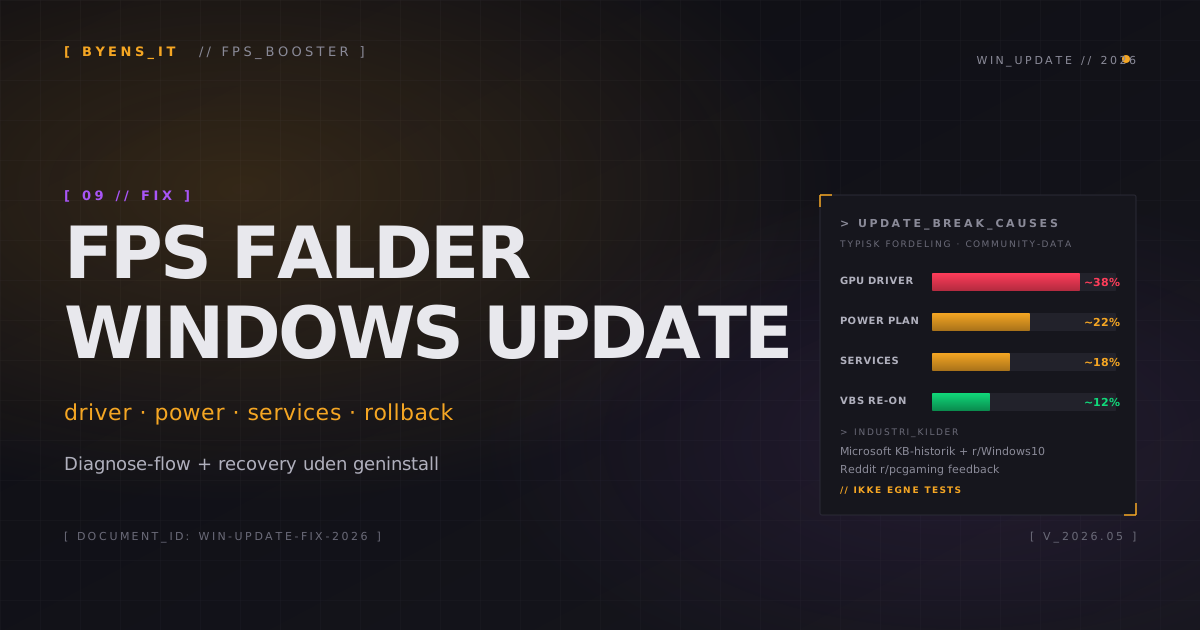
FPS Falder Efter Windows Update — Diagnose og Fix Guide 2026
Du opdaterer Windows, genstarter din PC, starter dit yndlingsspil — og pludselig er din FPS faldet med 20-40 procent. Dette er et af de mest frustrerende og hyppigt rapporterede problemer blandt PC-gamere, og det sker oftere end Microsoft vil indrømme. Når FPS falder efter Windows Update, er der heldigvis flere velkendte årsager og løsninger.
Windows Updates kan påvirke gaming-performance på flere måder: de kan nulstille GPU-driverindstillinger, genaktivere deaktiverede tjenester, installere inkompatible drivere, ændre strømstyringsindstillinger, eller introducere nye fejl i Windows-kernen der påvirker gaming. Denne guide dækker alle kendte årsager og giver dig en systematisk tilgang til at diagnosticere og løse problemet.
Trin 1: Identificer Problemets Omfang
Før du begynder at lave ændringer, er det vigtigt at fastslå, hvor alvorligt problemet er og hvad der specifikt er ændret. Start med at køre et benchmark for at få objektive tal. 3DMark Time Spy er ideelt til dette formål, da det giver et reproducerbart tal, du kan sammenligne med din tidligere performance og med andre systemer med samme hardware.
Kør også et CPU-benchmark som Cinebench R24 for at udelukke, at problemet er CPU-relateret. Nogle Windows Updates kan ændre strømstyringsindstillinger, der forhindrer din CPU i at booste korrekt, hvilket giver lavere FPS i CPU-begrænsede scenarier.
Tjek hvilken opdatering der blev installeret. Gå til Indstillinger, Windows Update, Opdateringshistorik. Her kan du se præcis hvilke opdateringer der blev installeret og hvornår. Notér KB-nummeret, da dette er nyttigt til at søge efter kendte problemer online. Søg efter "KB-nummer gaming performance" for at se om andre spillere har rapporteret lignende problemer med den specifikke opdatering.
Trin 2: Tjek GPU-Driver Status
📚 Læs også
En af de mest almindelige årsager til FPS-drop efter Windows Update er, at Windows har installeret sin egen generiske GPU-driver oven på eller i stedet for din optimerede Game Ready-driver. Windows Update har en tendens til at overskrive tredjeparts GPU-drivere med Microsofts egne versioner, som typisk er ældre og ikke optimeret til gaming.
# PowerShell: Tjek GPU-driver version og dato
Get-WmiObject Win32_VideoController | Select-Object Name, DriverVersion, DriverDate

# Sammenlign med forventet version fra NVIDIA/AMD
# NVIDIA: Tjek https://www.nvidia.com/drivers
# AMD: Tjek https://www.amd.com/en/support

# Tjek om Windows Update installerede en driver
Get-WindowsUpdateLog | Select-String "driver" -Context 0,2

# Alternativt: Se installerede drivere via PnPUtil
pnputil /enum-drivers | Select-String -Pattern "oem.*inf" -Context 1,3

# Bloker Windows fra at overskrive GPU-driver (kræver gpedit.msc)
# Computer Config > Admin Templates > Windows Components > Windows Update
# Aktiver: "Do not include drivers with Windows Updates"
Hvis driverversionen er ændret, skal du geninstallere den korrekte Game Ready-driver fra NVIDIA eller AMD. Brug DDU (Display Driver Uninstaller) i Safe Mode for en fuldstændig ren installation, da simpel overskrivning ikke altid fjerner alle konfliktrester fra den Windows-installerede driver.
💡 Pro Tip: For at forhindre Windows i at overskrive dine GPU-drivere i fremtiden kan du bruge Group Policy Editor (gpedit.msc). Naviger til Computer Configuration, Administrative Templates, Windows Components, Windows Update, og aktiver "Do not include drivers with Windows Updates". Dette tvinger Windows til at holde fingrene fra dine GPU-drivere.
Trin 3: Tjek Nulstillede Indstillinger
Windows Updates har en irriterende tendens til at nulstille visse indstillinger uden at fortælle dig det. De mest almindelige indstillinger, der bliver nulstillet, inkluderer: Game DVR og Game Bar bliver genaktiveret, Hardware-Accelerated GPU Scheduling (HAGS) bliver ændret, strømstyringsplaner bliver sat tilbage til "Balanced", fuldskærmsoptimeringer bliver genaktiveret, og Exploit Protection-indstillinger bliver nulstillet.
Gå systematisk igennem følgende tjekliste efter enhver Windows-opdatering. Åbn Windows Indstillinger og naviger til Gaming-sektionen. Kontroller at Game Bar er deaktiveret (medmindre du bruger den). Kontroller at Game DVR/Captures er deaktiveret. Tjek at Game Mode er aktiveret (denne er generelt gavnlig).
Tjek derefter din strømstyringsplan. Windows Updates sætter ofte planen tilbage til "Balanced", som kan throttle din CPU og GPU for at spare strøm. Skift tilbage til "High Performance" eller "Ultimate Performance" for at sikre maksimal gaming-performance.
Trin 4: Hardware-Accelerated GPU Scheduling (HAGS)
HAGS er en af de mest kontroversielle Windows-funktioner for gaming. Nogle systemer oplever bedre performance med HAGS aktiveret, mens andre oplever markante FPS-drops. Windows Updates kan ændre denne indstilling uden varsel.
Gå til Indstillinger, System, Skærm, Grafik, og tjek om HAGS er aktiveret eller deaktiveret. Sammenlign med din foretrukne indstilling og ændr den om nødvendigt. Efter ændring skal du genstarte din PC for at ændringen træder i kraft.
Vi anbefaler at teste begge indstillinger systematisk. Kør 3DMark Time Spy og dit mest spillede spil med HAGS henholdsvis aktiveret og deaktiveret, og sammenlign resultaterne. Notér hvilken indstilling der giver bedst performance for dit specifikke system, og tjek den efter hver Windows-opdatering.
Trin 5: Exploit Protection og VBS
Virtualization-Based Security (VBS) og Hypervisor-Enforced Code Integrity (HVCI) er sikkerhedsfunktioner, som Microsoft har aktiveret som standard i nyere Windows-versioner. Disse funktioner kan reducere gaming-performance med 5-25 procent, afhængigt af spillet og systemkonfigurationen.
Windows Updates kan genaktivere VBS og HVCI, selv hvis du tidligere har deaktiveret dem. Tjek dette via Systemoplysninger (msinfo32) — søg efter "Virtualization-based security" og se om den kører. Hvis den er aktiveret og du ikke har brug for den, kan du deaktivere den via Group Policy eller Registry Editor. Vær dog opmærksom på, at deaktivering af VBS reducerer dit systems sikkerhed, så overvej om FPS-gevinsten er det værd for dig.
Kendte Windows Updates der Påvirker Gaming Performance
| Opdatering | Problem | Berørte Systemer | Status |
|---|---|---|---|
| KB5034441 (Jan 2024) | Installationsfejl, WinRE partition | Windows 10 22H2 | Delvist løst |
| KB5039212 (Jun 2024) | Stutter i DX12-spil | Intel 12./13./14. gen | Løst i efterfølgende update |
| KB5041585 (Aug 2024) | VBS genaktiveret, FPS-drop | Alle Windows 11 systemer | Løst |
| KB5044284 (Okt 2024) | NVIDIA driver-inkompatibilitet | RTX 40-serien | Løst via driver-update |
| KB5048667 (Dec 2024) | Frame-pacing problemer | AMD Ryzen systemer | Løst i januar 2025 |
Trin 6: Rul Opdateringen Tilbage
Hvis intet af ovenstående løser problemet, kan du rulle den problematiske opdatering tilbage. Windows giver dig mulighed for at afinstallere nylige opdateringer inden for en begrænset tidsperiode.
Gå til Indstillinger, Windows Update, Opdateringshistorik, og klik på "Afinstaller opdateringer". Find den seneste opdatering (den du mistænker forårsager problemet) og afinstaller den. Genstart din PC og test om problemet er løst.
Hvis du bruger Windows 11 version 24H2 eller nyere, kan du også bruge funktionen "Gå tilbage til en tidligere version af Windows" i Gendannelsesindstillingerne. Denne mulighed er kun tilgængelig i 10 dage efter en funktionsopdatering, så handl hurtigt hvis du mistænker en funktionsopdatering som årsagen.
For at forhindre den problematiske opdatering i at installere sig igen, kan du bruge Microsofts "Show or hide updates"-værktøj (wushowhide.diagcab) til midlertidigt at blokere specifikke opdateringer. Dette giver dig tid til at vente på en rettelse fra Microsoft eller en opdateret GPU-driver der løser inkompatibiliteten.
Trin 7: Avanceret Diagnosticering
Hvis problemet fortsætter efter alle ovenstående trin, er det tid til mere avanceret fejlfinding. Start med at tjekke Event Viewer for fejlmeddelelser relateret til din GPU eller spilprocesser. Åbn Event Viewer, gå til Windows Logs, System, og filtrer efter fejl og advarsler. Kig efter meddelelser relateret til display, driver, eller DWM (Desktop Window Manager).
LatencyMon er et andet nyttigt diagnosticeringsværktøj. Det måler DPC-latency (Deferred Procedure Call), som kan afsløre driver-relaterede problemer, der forårsager stutter og frame drops. Kør LatencyMon, mens du spiller, og se om den rapporterer høje latency-værdier fra specifikke drivere.
Tjek også om Windows har ændret din GPU-tilknytning til specifikke spil. I Windows 11 kan du under Indstillinger, System, Skærm, Grafik se hvilken GPU hvert spil er tildelt. Sørg for, at dine spil bruger din dedikerede GPU og ikke integreret grafik (et problem der overraskende ofte opstår efter opdateringer på bærbare computere med hybrid-grafik).
⚠️ Advarsel: Undgå at deaktivere Windows Update permanent. Selvom det kan være fristende efter en dårlig opdatering, er sikkerhedsopdateringer essentielle for at beskytte din PC mod malware og angreb. Brug i stedet "Pause updates" til midlertidigt at udskyde opdateringer, eller bloker specifikke problematiske opdateringer med wushowhide-værktøjet.
Trin 8: Forebyggende Foranstaltninger
Den bedste løsning er at forebygge problemet. Her er en række tiltag, du kan implementere for at minimere risikoen for FPS-drops efter fremtidige Windows-opdateringer.
Opret et systemgendannelsespunkt før du installerer opdateringer. Dette giver dig en hurtig vej tilbage, hvis opdateringen forårsager problemer. Du kan automatisere dette ved at konfigurere Windows til at oprette gendannelsespunkter automatisk.
Hold en liste over dine optimale indstillinger. Notér dine NVIDIA Control Panel eller AMD Software-indstillinger, strømstyringsplan, HAGS-status, og andre relevante indstillinger. Efter en opdatering kan du hurtigt tjekke listen og gendanne eventuelle ændrede indstillinger. Tag eventuelt screenshots af alle dine indstillingssider.
Vent 1-2 uger efter en stor Windows-opdatering, før du installerer den. Brug "Pause updates" til at udskyde opdateringer, og hold øje med rapporter fra gaming-communities om eventuelle problemer. Hvis en opdatering er problematisk, har Microsoft typisk udsendt en rettelse inden for 1-2 uger.
Performance Recovery Tjekliste
| Trin | Handling | Sværhedsgrad | Løser Typisk |
|---|---|---|---|
| 1 | Tjek og geninstaller GPU-driver via DDU | Let | 40% af tilfælde |
| 2 | Gendan strømstyring til High Performance | Let | 15% af tilfælde |
| 3 | Deaktiver Game DVR og Game Bar | Let | 10% af tilfælde |
| 4 | Tjek og juster HAGS-indstilling | Let | 10% af tilfælde |
| 5 | Deaktiver VBS/HVCI hvis genaktiveret | Middel | 10% af tilfælde |
| 6 | Rul opdatering tilbage | Middel | 10% af tilfælde |
| 7 | Ren Windows-installation | Svær | 5% af tilfælde — sidste udvej |
Geninstallation af GPU-driveren via DDU løser problemet i næsten halvdelen af alle tilfælde. Det er derfor altid det første skridt, du bør tage. De fleste spillere behøver ikke at gå længere end trin 3-4 for at gendanne deres performance.
FAQ — FPS Falder Efter Windows Update
Kan jeg stoppe Windows fra at opdatere automatisk?
Du kan udskyde opdateringer med op til 5 uger via Indstillinger, Windows Update, "Pause updates". At deaktivere Windows Update permanent er ikke anbefalet af sikkerhedsgrunde. I stedet kan du bruge Group Policy til at sætte opdateringer til "Download, men lad mig vælge hvornår de installeres", hvilket giver dig kontrol over timingen. Windows Pro og Enterprise-versioner giver flere muligheder for at styre opdateringer end Home-versionen.
Hvorfor overskriver Windows mine GPU-drivere?
Windows Update har en funktion kaldet "Automatic driver updates", der automatisk søger efter og installerer drivere via Windows Update-kataloget. Disse drivere er ofte ældre end de nyeste Game Ready-drivere fra NVIDIA eller AMD. Microsoft kræver at drivere gennemgår en certificeringsproces, der tager tid, så driverne i Windows Update-kataloget er typisk flere måneder bagud. Brug Group Policy til at deaktivere automatisk driverinstallation via Windows Update.
Er det sikkert at rulle en opdatering tilbage?
Ja, det er generelt sikkert at afinstallere nylige kvalitetsopdateringer (de månedlige cumulative updates). Windows giver dig kun mulighed for at afinstallere opdateringer, der er sikre at fjerne. Vær dog opmærksom på, at du mister eventuelle sikkerhedsrettelser, der var inkluderet i opdateringen. Installer den igen, når Microsoft har udsendt en rettelse for performance-problemet, eller når en ny opdatering erstatter den problematiske.
Skal jeg skifte til Windows 10 for bedre gaming-performance?
Windows 10 kan i nogle tilfælde give marginalt bedre gaming-performance end Windows 11, primært fordi det ikke inkluderer VBS og HVCI som standard. Dog er forskellen minimal i de fleste spil, og Windows 10 nærmer sig end-of-support. Med korrekt konfiguration (deaktiveret VBS, optimerede indstillinger) er Windows 11 lige så godt til gaming som Windows 10. Vi anbefaler ikke at nedgradere, men i stedet optimere din Windows 11-installation.
Kan en Windows-opdatering permanent beskadige min GPU?
Nej. En Windows-opdatering kan ikke permanent beskadige din GPU-hardware. Den kan installere inkompatible drivere eller ændre indstillinger, der reducerer performance, men disse er altid softwareproblemer, der kan løses. Hvis din GPU viser problemer efter en opdatering, er det altid et driverproblem, ikke et hardwareproblem. En ren driverinstallation via DDU løser næsten altid driverrelaterede problemer, uanset hvor alvorlige de ser ud.
> TAGS
#windows-update #fps-drop #fix> PRØV_GRATIS
Prøv FPS Booster gratis.
138 tweaks, 50 spilprofiler, fuld rollback. Skriv dig op og optimer din PC.
Skriv dig op til beta →