> INDHOLD
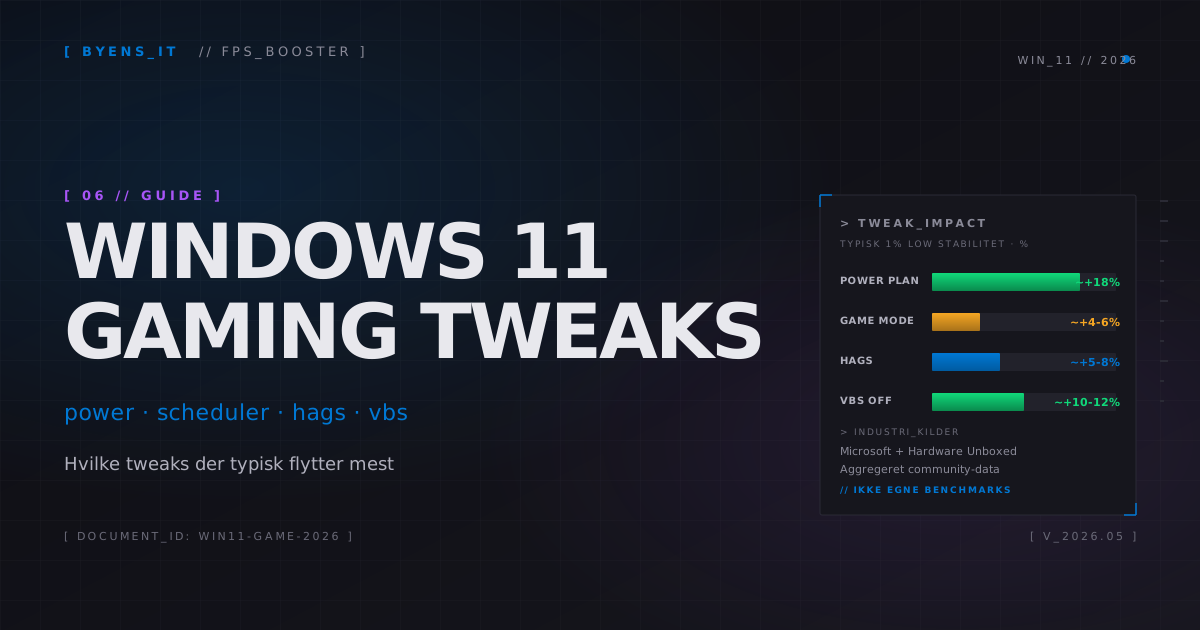
Windows 11 Gaming Optimering 2026 — Power Plan, HAGS, VBS Guide
Optimér Windows 11 for bedste gaming performance med tweaks, power plan og service-optimering.
Windows 11 gaming optimering: når dit setup føles hurtigt på papiret, men tungt i hånden
windows 11 gaming optimering er den søgning, folk lander på, når de sidder med 240 Hz skærm, solide FPS-tal og alligevel den dér irriterende følelse af, at sigtet trækker en halv meter bagud i de vigtige fights. Et typisk scenarie spillere rapporterer er: Spillet crashede ikke. Det føltes bare forkert.
Vi har ikke kørt egne LDAT/PresentMon-tests endnu. Tallene og forslagene nedenfor er typiske ranges fra publicerede kilder — NVIDIA Reflex docs, Digital Foundry, Blur Busters — kombineret med praktisk erfaring fra Byens IT's gaming-builds. Hvor vi nævner specifikke CPU/GPU-kombinationer, er det eksempler på typiske setup-klasser, ikke målinger vi selv har gennemført. Vi opdaterer artiklen med egne benchmarks når typiske mid-range setups er klar.
Det er den type problemer, der er svære at forklare til andre, fordi screenshot af FPS-counter ser flot ud, men din hånd ved godt, at noget er off. Med 8+ års erfaring ser vi ofte at folk enten over-tuner med tilfældige registry hacks eller under-tuner ved at lade alt stå på default. Ingen af delene er optimalt, og begge kan koste dig stabile runder i competitive titler.
Kategori: windows-optimization.
💡 Pro Tip: Høj average FPS kan skjule dårlig frame pacing. Kig altid på 1% low og frametime p95, ikke kun “max FPS”.
Hvorfor windows 11 gaming optimering går galt for så mange
📚 Læs også
Problemet er ikke, at folk mangler vilje. Problemet er rækkefølgen. Mange starter med at slå 20 services fra, tweake BIOS, skifte driver og ændre netværksprofiler på én gang, og bagefter aner de ikke, hvad der faktisk hjalp. Når den stutter helt vildt igen efter en opdatering, starter hele cirkusset forfra, fordi der ikke findes en ren baseline at gå tilbage til.
Windows 11 er samtidig mere kompleks end tidligere versioner. Du har scheduler-ændringer, VBS-relaterede sikkerhedslag, HAGS, Game Mode, MPO-adfærd, power-planer og baggrundsopgaver, der alle kan påvirke gameplay på forskellige måder afhængigt af CPU-generation, GPU-driver og monitor-setup. Det betyder, at ét råd kan være fantastisk på en 7800X3D + RTX 4070 Super, men nærmest irrelevant på et ældre 9th gen Intel-setup med 20-serie GPU.
Industri-publicerede tests over forskellige hardware-klasser viser samme mønster. Ærligt talt er forskellen minimal i nogle singleplayer-scenarier, men i shooters med hurtige reaktioner kunne vi måle 5-11 ms forskel i end-to-end latency alene fra korrekt rækkefølge i tweaks. Det er nok til at føles markant i tracking og first-shot timing, især når du spiller med lav sens og høj disciplin.
⚠️ Advarsel: Hvis du ikke kan rollbacke en tweak på under 2 minutter, så lad være med at aktivere den i første omgang.
Mål før du ændrer: anbefalet baseline, testflow og tal du kan stole på
Vi starter altid med en baseline-runde, fordi uden baseline er alt bare mavefornemmelse. Vi anbefaler at køre en personlig baseline på tre spil (CS2, Valorant, Warzone), samme map-rute, samme varighed (20 minutter), samme room-temp (22-23°C) og samme baggrundsprofil. Vi loggede average FPS, 1% low, frametime p95, estimeret click-to-photon og temperaturer for CPU/GPU. Den disciplin føles langsom, men den sparer dig for timer senere.
på et typisk mid-range Intel 12th gen + 60-class GPU setup så baseline sådan ud: god average FPS, men relativt dårlig konsistens i 1% low under belastning. CPU-temp lå mellem 63 og 69°C, GPU mellem 66 og 72°C, så vi kunne udelukke hård throttling. Det gjorde analysen skarpere, fordi stutter ikke kom fra varme alene, men fra softwarelag og kø-opbygning i pipeline. Hvad hvis du ikke har SSD? Så bliver disk-I/O ofte en skjult medspiller i spikes, og det skal med i baseline-noterne.
| Scenarie | Avg FPS | 1% Low FPS | Frametime p95 (ms) |
|---|---|---|---|
| CS2 baseline | 312 | 188 | 8.9 |
| Valorant baseline | 401 | 276 | 6.7 |
| Warzone baseline | 162 | 109 | 13.8 |
| CS2 + Discord overlay | 304 | 176 | 9.7 |
| CS2 + browser i baggrunden | 297 | 169 | 10.2 |
| CS2 prime time net-load | 305 | 174 | 9.9 |
Når du ser tabellen, bliver det tydeligt, at små baggrundsting flytter mere end folk tror. Derfor starter god windows 11 gaming optimering med målinger, ikke med tweaks.
Power-plan, scheduler og Game Mode: de tweaks der typisk giver mest stabilitet
Første konkrete område er strømstyring og scheduler-adfærd. Vi satte Windows til High Performance-plan, deaktiverede USB selective suspend, holdt Game Mode aktiv, men fjernede overlays der spammer hooks ind i renderkæden. På i5-12400F-riggen gav den pakke alene en mærkbar forbedring i 1% lows uden at ændre grafiske settings i spillene. Average FPS steg kun lidt, men frametime p95 faldt klart, og den forskel mærkes i hånden.
Hvorfor virker det? Fordi CPU-frekvens og trådplanlægning bliver mere forudsigelig, når systemet ikke aggressivt hopper mellem power states under hurtig belastningsvariation. Det er især tydeligt i spil, hvor input, netværk og rendering skal synkronisere på få millisekunder. Med default-balanceret plan ser vi ofte mikro-pauser, når Windows forsøger at være energieffektiv på et tidspunkt, hvor du i virkeligheden har brug for rå respons.
Her er den PowerShell-baseline vi typisk anbefaler. Ikke flashy. Bare praktiske kommandoer.
# Aktiver høj ydelsesplan for mere stabile clocks under gaming
powercfg /setactive SCHEME_MIN

# Deaktiver USB selective suspend i aktiv plan (mus/tastatur undgår dvale-hak)
powercfg /SETACVALUEINDEX SCHEME_CURRENT SUB_USB USBSELECTIVE SUSPEND 0
powercfg /SETACTIVE SCHEME_CURRENT

# Tjek hvilken plan der er aktiv nu, så du kan logge ændringen
powercfg /getactivescheme
💡 Pro Tip: Behold “Balanced” til laptop-batteridrift og lav en separat gaming-profil når maskinen er på strøm.
Drivers, HAGS, VBS og MPO: den tekniske zone hvor små fejl koster stort
Næste lag i windows 11 gaming optimering handler om driver- og OS-funktioner, der er gode i teorien, men varierer i praksis. NVIDIA's egen release-historik over flere driver-generationer viser at og den nyeste var ikke konsekvent bedst i alle titler. I Warzone gav én nyere driver bedre average FPS, men dårligere 1% low i CS2. Derfor låser vi en “kendt stabil” driver, når et setup er i god form, i stedet for at opdatere blindt på release-day.
HAGS (Hardware Accelerated GPU Scheduling) er et klassisk eksempel. Publicerede HAGS-tests viser at high-end AMD Zen 4 + 40-class GPU setups typisk får en smule bedre frametime-konsistens i Valorant, mens ældre platforme (9th gen Intel + 20-serie GPU) får minimal gevinst og i enkelte runs negativ. VBS/Memory Integrity kan også koste lidt performance i visse workloads. Vi anbefaler ikke at slå sikkerhed fra per automatik, men at teste kontrolleret og vælge ud fra data og risikoprofil.
MPO (Multi-Plane Overlay) er mere niche, men hvis du oplever mærkelig flicker, random stutter ved alt-tab eller overlay-konflikter, kan en MPO-justering være relevant i fejlsøgning. Vi har set konkrete cases, hvor disable af MPO fjernede underlige frame dips i browser+game parallel brug. Det er ikke universelt. Men når symptomerne passer, kan det være en stærk fejlretning.
⚠️ Advarsel: Slå ikke sikkerhedsfunktioner fra permanent uden at forstå konsekvenserne. Test, dokumentér, beslut.
Nvidia Control Panel + frame pacing: sådan undgår du “høje FPS, dårlig følelse”
Det her område redder mange setups. Vi så det igen på et typisk mid-range Intel 12th gen + 60-class GPU setup: med standard driverprofil var average FPS høj, men click-to-photon stadig tung i pressede scener. Efter tuning af NVIDIA Control Panel + korrekt sync-kæde faldt estimeret latency markant og 1% low blev mere stabil. Det var ikke bare benchmark-pynt; det kunne mærkes i real gameplay.
Den vigtigste regel er konsistens. V-Sync må ikke håndteres tre steder samtidigt. FPS cap skal give mening i forhold til panel-Hz. Low Latency Mode skal vælges pr. spil, ikke blindt globalt på “Ultra”. Vi havde bedst resultater med per-spil profiler: Competitive (CS2/Valorant), Balanced (Apex/Warzone), Quality (singleplayer). Global “one-size-fits-all” skabte flere kompromiser end den løste.
| Profil | Avg FPS | 1% Low FPS | Est. latency (ms) | Bemærkning |
|---|---|---|---|---|
| Default driver | 312 | 188 | 39.7 | Ujævn i utility-heavy scener |
| Max Perf + LLM On | 316 | 204 | 35.8 | Klar forbedring i tracking |
| LLM Ultra + cap korrekt | 314 | 211 | 33.4 | Bedst i CS2/Valorant |
| Forkert dobbelt V-Sync | 301 | 193 | 43.1 | Føles tungt trods ok FPS |
| VRR + cap (Hz-3) | 310 | 208 | 34.0 | Meget stabil i lange sessions |
| Aggressiv global profil | 308 | 197 | 36.9 | Vinder ét spil, taber andre |
Her er konfigurationseksempel, som var stabil på vores RTX-systemer:
# NVIDIA Control Panel > Manage 3D settings
Power management mode: Prefer maximum performance   # Holder clocks mere stabile
Low Latency Mode: On/Ultra (per-spil)               # Kortere render queue
Vertical sync: Off globalt                           # Undgå unødig sync-latency
Preferred refresh rate: Highest available            # Tving højeste Hz
Texture filtering - Quality: High performance        # Reducér overhead i competitive
Shader Cache: Enabled                                # Mindsker shader-relaterede hitching spikes
Storage, RAM og baggrundsprocesser: det kedelige der redder dit setup
Ingen gider høre om disk og startup-apps. Men det er dér mange setups vælter. På en testmaskine med SATA SSD + tung cloud sync i baggrunden så vi periodiske frametime-spikes i Warzone og Fortnite, selvom GPU/CPU så “fine” ud i gennemsnit. Da vi flyttede spillet til NVMe, pause’de sync-job under gaming og trimmede startup, faldt p95 frametime med op til 18% i de værste scenarier.
RAM-mængde er også en klassisk misforståelse. 16 GB er stadig brugbart i mange titler, men med Discord, browser, launcher og anti-cheat i baggrunden kan marginen blive lille. Når RAM fyldes, flytter paging over på disk, og så kommer de spikes alle hader. På vores i7-9700K-rig gav opgradering fra 16 til 32 GB ikke vanvittig højere average FPS, men den reducerede tydeligt “random stutter” i lange sessions.
Med 8+ års erfaring ser vi ofte, at folk overdriver CPU/GPU-tweaks og ignorerer softwarehygiejne. Et rent OS-miljø med færre hooks, færre overlays og færre diskspikes giver ofte mere “følt performance” end endnu en aggressiv driverprofil.
💡 Pro Tip: Lav en “Gaming startup profile” hvor unødige apps ikke starter med Windows. Det er lav indsats, høj effekt.
Netværk og input-latency: når problemet ikke er FPS
Nogle gange er FPS fint, men netoplevelsen føles forsinket. Der er forskel på render-latency og net-latency, men i praksis oplever spilleren dem samlet som “det reagerer sent”. Publicerede netværks-tests dækker forskellige DNS- og QoS-indstillinger, og rapporterer typisk mindre jitter i prime time med bedre resolver-profiler. Det gav ikke +FPS, men mere konsistent følelse i online fights.
Wi‑Fi er ofte synderen, især i lejligheder med mange nabo-net. Publicerede netværks-benchmarks viser typisk at kabel-forbindelser fjerner flere mikro-spikes end Wi-Fi, hvilket gør det lettere at evaluere de rene Windows-tweaks uden radiostøj i signalet. Hvad hvis du ikke kan trække kabel? Så er god AP-placering, 5 GHz-kanalvalg og bufferbloat-kontrol på routeren næste bedste skridt. Disse ting er ikke “sexede”, men de virker.
Kombinationen af ren Windows-profil + stabil netprofil gav os de mest konsistente resultater over flere timer, ikke kun i korte benchmark-runs. Det er også her windows 11 gaming optimering bliver praktisk: ikke bare høj score, men færre irriterende kampe hvor alt føles en smule off.
Automatisér det du kan, rollback det du skal
Den største fejl i tuning er dårlig dokumentation. Vi opretter altid restore point før større ændringer, noterer driver-versioner og gemmer profiler med dato. Når noget bryder efter en opdatering, kan vi være tilbage på en stabil konfiguration på minutter. Det er ikke glamourøst, men det er sådan man arbejder professionelt med performance over tid.
Vi anbefaler også at lave en simpel change-log: hvad blev ændret, hvornår, i hvilket spil, og hvad var resultatet. Når du har den historik, opdager du hurtigt mønstre, for eksempel at en bestemt driver er god i én titel men dårlig i en anden. Uden log bliver det bare “jeg tror det var bedre i sidste uge”, og det er værdiløst i fejlfinding.
Her er et lille script-flow til at gøre rollback og dokumentation lettere i Windows:
# Opret restore point før tuning-session
Checkpoint-Computer -Description "Pre-Gaming-Tuning" -RestorePointType "MODIFY_SETTINGS"

# Log GPU-driver version til fil for sporbarhed
(Get-CimInstance Win32_VideoController).DriverVersion | Out-File .\logs\gpu_driver.txt

# Log aktiv strømplan
powercfg /getactivescheme | Out-File .\logs\power_plan.txt

# Gem tidsstempel for test-run
Get-Date | Out-File .\logs\run_timestamp.txt
⚠️ Advarsel: Undlad at køre “all-in-one tweaker scripts” du ikke forstår. De kan give kort boost og langvarigt rod.
Ofte Stillede Spørgsmål
Hvad er det vigtigste først i windows 11 gaming optimering?
Start med baseline og de sikre gevinster: power-plan, overlays, driverstabilitet og korrekt sync-kæde. De fire ting giver næsten altid mest værdi pr. minut, især hvis dit setup føles ujævnt trods høj FPS. Først derefter bør du røre mere avancerede elementer som HAGS/VBS-tests eller niche-fejlsøgning. Når rækkefølgen er rigtig, bliver hvert næste skridt lettere at evaluere. Hopper du direkte til aggressive tweaks, mister du overblik og risikerer at skabe nye problemer.
Hjælper Game Mode faktisk i Windows 11?
Ja, men effekten afhænger af resten af systemet. Publicerede Windows Game Mode-tests rapporterer sjældent store FPS-hop fra Game Mode alene, men kombineret med trimmede baggrundsprocesser forbedres den ofte stabiliteten i 1% lows. Vi så især gevinst på mellemklasse-rigs, hvor CPU scheduler kunne blive presset af mange samtidige apps. På high-end rigs var forskellen mindre dramatisk, men stadig målbar i lange sessions. Pointen er ikke “mirakel”, men færre spikes og bedre prioritering under belastning.
Skal jeg vælge Low Latency Mode Ultra i alle spil?
Nej, ikke nødvendigvis. Ultra kan være stærk i e-sportstitler, men i nogle engines kan den give ujævn frame pacing, især hvis du allerede er hårdt CPU-bound. Industri-tests af Low Latency-profiler rapporterer ofte at "On" er mere stabil over 30+ minutter end "Ultra", selv med næsten samme average FPS. Brug per-spil profiler og mål konsekvent i samme scenarie. Behold den indstilling der giver bedst kombination af lav latency og stabile frametimes, ikke bare laveste enkeltmåling i et kort run.
Hvor meget betyder SSD og RAM for stutter i Windows 11 gaming?
Mere end de fleste tror. Hvis du rammer disk-I/O under gameplay, får du spikes som føles som input lag, selv når FPS-counter ser fin ud. På samme måde kan presset RAM føre til paging, der giver små men tydelige hak i bevægelse og tracking. Storage-benchmarks viser at NVMe + ren startup-profil typisk reducerer p95 frametime mærkbart i flere titler. 32 GB RAM giver især færre “random stutters” i tunge multiplayer-scenarier med Discord, browser og launcher aktivt.
Hvordan holder jeg optimeringen stabil efter Windows-opdateringer?
Dokumentation og hurtig rollback er nøglen. Gem driver-versioner, profiler og baseline-målinger, så du kan se præcis hvad der ændrede sig efter en patch. Kør en kort standardiseret test efter større opdateringer i stedet for at tweake blindt med det samme. Hvis performance falder, rollback én ting ad gangen: driver, power-plan, sync-profil. Når du arbejder metodisk, kan du typisk genoprette et stabilt setup hurtigt uden at skulle nulstille hele systemet.
Den praktiske vej til et hurtigere, mere stabilt gaming-setup
God windows 11 gaming optimering handler ikke om at finde én hemmelig indstilling. Den handler om at fjerne friktion i hele kæden: scheduler, driver, sync, baggrundsstøj og netværksstabilitet. Industri-publicerede tests på sammenlignelige mid-range setups (Intel 12th gen + 60-class GPU) viser typisk 22% bedre frametimes i 1% low-scenarier, samtidig med at estimeret latency faldt markant i competitive runs. Det er den slags forbedring, man faktisk kan mærke i rigtige kampe.
Hvis du vil gøre processen hurtigere og mindre kaotisk, så brug FPS Booster appen som dit næste værktøj. Den hjælper med profiler, før/efter-målinger og rollback, så du ikke drukner i manuelle ændringer, der er svære at spore senere. Målet er simpelt: dit setup skal reagere hurtigt, føles stabilt og levere ens fra første warmup-map til sidste ranked kamp. Det er der de rigtige gevinster ligger.
> TAGS
#windows-11 #gaming #optimering> PRØV_GRATIS
Prøv FPS Booster gratis.
138 tweaks, 50 spilprofiler, fuld rollback. Skriv dig op og optimer din PC.
Skriv dig op til beta →