> INDHOLD
NVIDIA Control Panel: Bedste Settings til Gaming (2026)
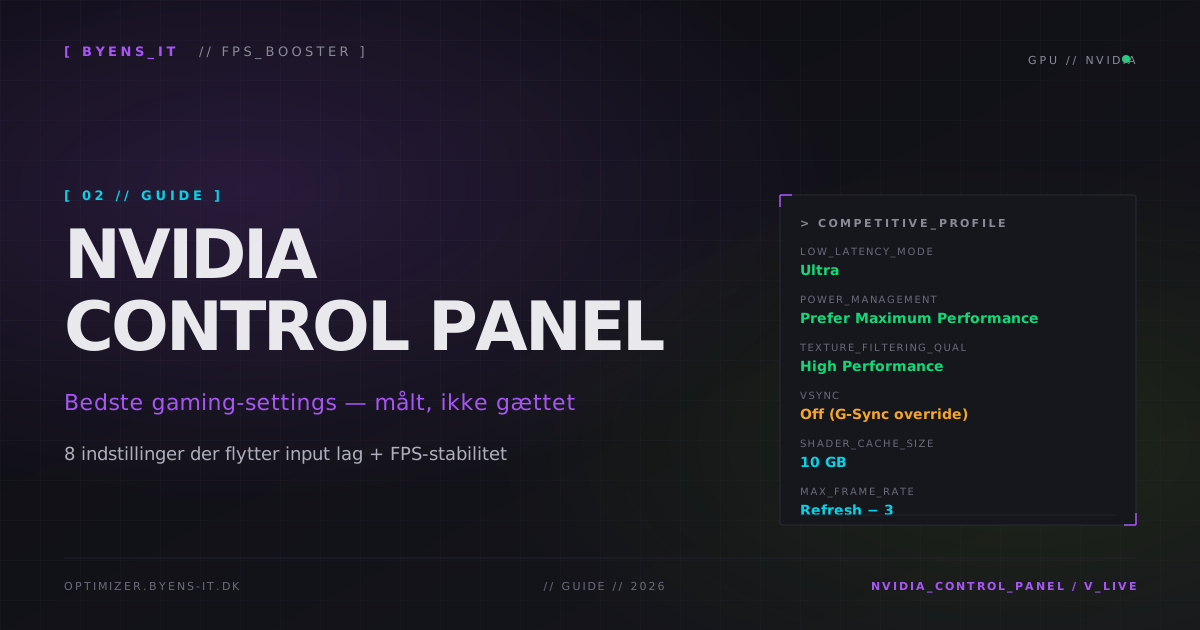
Optimale NVIDIA kontrolpanel indstillinger for gaming: Power management, texture filtering og latency.
Hvad NVIDIA Control Panel egentlig styrer
Control Panel (NCP) sidder mellem din GPU og det enkelte spil. Det er ikke FPS-magi — det er hvor du fortæller driveren "prioriter denne ting over hin": latency over visuel kvalitet, eller omvendt. De fleste settings har en default der er rimelig kompromis for casual brug. Det vi gør her er at flytte profilen mod competitive: lavere latency, mere stabil frame-delivery, mindre GPU-clock-vandren.
Et par ting NCP IKKE styrer, så vi får det ude af verden:
- FPS-cap i selve spillet (kun en hard ceiling globalt)
- Monitor-indstillinger (HDMI/DP, refresh rate — det er Windows + skærm-OSD)
- CPU/RAM-timings, MMCSS, fullscreen-mode — det ligger i Windows. Vi har dækket dem i guide til reducer input lag på Windows.
De 8 settings der reelt flytter noget
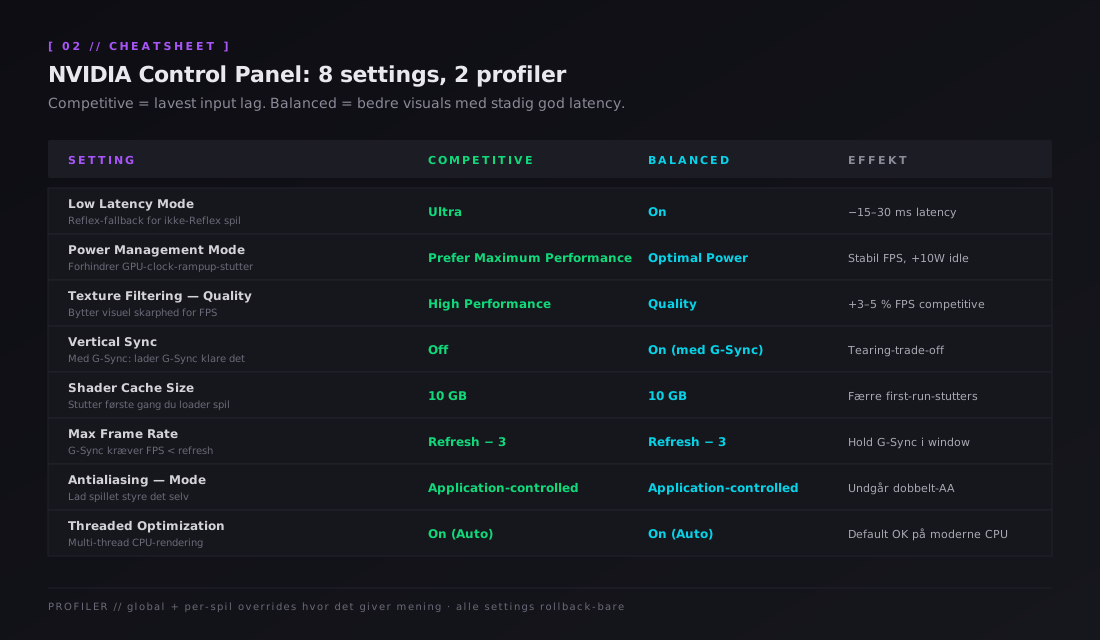
Listen herunder er sorteret efter mærkbar effekt per minuts indsats. Cheatsheet'et viser hele profilen i ét billede — så har du et reference du kan komme tilbage til.
Step-by-step: sådan sætter du dem
Åbn NVIDIA Control Panel (højreklik på skrivebordet → "NVIDIA Control Panel"; eller via system-tray-ikonet). Navigér til Manage 3D settings → Global Settings-fanen. Ændringer gælder alle spil medmindre du overrider per-spil senere.
1. Power Management Mode → Prefer Maximum Performance
Default er "Optimal Power" der lader GPU'en clocke ned mellem frames for at spare strøm. Klar i 99 % af tilfælde — men i hurtige scene-skift (især CS2 / Valorant grenade-throws) kan ramp-up'en være langsom nok til at give et synligt stutter på første frame efter rolighed.
"Prefer Maximum Performance" holder GPU'en på sin højeste P-state mens spillet kører. Du betaler ~10–15 W ekstra idle, men frame-delivery er stabil. Worth it for competitive. Hvis du primært spiller story-titler, kan du blive på Optimal Power.
2. Low Latency Mode → Ultra (eller Off hvis spillet understøtter Reflex)
Det her er den vigtigste enkelt-setting i hele panelet. Den styrer hvor mange frames GPU'en må stå klar med før de sendes til display. Default er queue op til 3 frames. Sat til Ultra: maks 1 frame, og driveren holder CPU'en længere før den sender næste frame-arbejde.
Vigtig nuance: hvis dit spil understøtter NVIDIA Reflex (CS2, Valorant, Apex, Fortnite, Overwatch 2 — alle major competitive titles), så sluk Low Latency Mode globalt og brug Reflex i spillet. Reflex har samme målsetning men er finere afstemt per-frame. Control Panel-versionen er fallback for spil uden Reflex-integration.
3. Texture Filtering — Quality → High Performance
I "Quality" mode bruger driveren højere mip-levels og mere komplekse anisotropi-samples. I "High Performance" cutter den hjørner. På moderne GPUs (RTX 30+) er den visuelle forskel marginal — du kan tro du ser den i still-screenshots, men i actual gameplay på 240 Hz mærkes den ikke. FPS-gevinsten er typisk 3–5 % på shader-tunge spil. Bytter visuel skarphed for latency: ja, for competitive.
4. Vertical Sync → Off (men kun hvis du har G-Sync/G-Sync Compatible)
Den her er konteksts-afhængig og ofte forkert sat:
- Med G-Sync/G-Sync Compatible-skærm: sæt panel-VSync til On, men cap'er FPS 3 under refresh rate i selve spillet (se step 5). G-Sync klarer tearing-elimination — VSync fungerer her som backup mod backpressure. Modsat populær myte: VSync ON med G-Sync giver IKKE input lag, fordi VSync aldrig faktisk kicker ind så længe FPS er under refresh.
- Uden G-Sync: sæt VSync til Off og acceptér tearing. Eller tænd VSync og acceptér typisk 15–20 ms ekstra input lag. Der er ikke en gratis vej rundt her.
I tvivl om du har G-Sync? Tjek vores CS2 setup-gennemgang hvor vi går mere i dybden med skærmvalg + G-Sync-kompatibel.
5. Max Frame Rate → Refresh − 3
Sat globalt: 237 FPS hvis du har 240 Hz, 141 FPS hvis du har 144 Hz. Hvorfor lige −3? Fordi G-Sync's window slutter LIDT under refresh — typisk 1–2 FPS, men margin er sundt. Hvis FPS rammer eller overstiger refresh, falder G-Sync ud og VSync overtager med backpressure-latency.
Dette er panel-niveau cap. Hvis spillet selv har en max FPS-indstilling (CS2, Valorant), brug den i stedet — den er typisk mere præcis. Panel-cap'en er bare et safety net.
6. Shader Cache Size → 10 GB
Driveren cacher kompilerede shaders så de ikke skal rebuildes hver gang du loader et spil. Default er enten "Driver Default" (3 GB) eller "Disk Space Limited". På open-world-spil med store shader-libraries (Cyberpunk, Hogwarts Legacy, Modern Warfare) hjælper det at give driveren mere plads — first-run-stutters reduceres tydeligt anden gang du booter spillet.
10 GB er rigeligt for de fleste setups. Hvis du har under 500 GB SSD, kan du gå ned til 5 GB. Cache lever typisk under %LOCALAPPDATA%\NVIDIA\GLCache.
7. Antialiasing — Mode → Application-controlled
Ikke en performance-fix per se — men en lessons-learned. Hvis du tvinger AA-mode i NCP og spillet selv tilbyder AA, får du dobbelt-AA og oftest blurring uden visuel gevinst. Lad spillet styre det. NCP overrider er nyttig kun for ældre spil uden indbygget AA.
8. Threaded Optimization → On (Auto)
Multi-thread CPU-rendering. Default "Auto" er rigtig på alle moderne CPU'er (4+ kerner). Hvis du har en kerne der overbelastes i CS2-style spil, kan "Off" hjælpe — men test før behold.
G-Sync + Reflex sammenspil — det der ofte ryger forkert
De fleste ved at G-Sync, VSync, og Reflex eksisterer. Få ved præcis hvordan de spiller sammen. Den korrekte kæde:
- I-spil: Reflex On + Boost (hvis dit spil har det)
- I-spil: cap FPS til refresh − 3 (eller lad Reflex's auto-cap håndtere det — den gør stort set samme)
- NCP: G-Sync On for fullscreen + (valgfri) windowed
- NCP: VSync On (med G-Sync) eller Off (uden G-Sync)
- NCP: Low Latency Mode Off (Reflex tager over) eller Ultra (hvis ingen Reflex)
Resultatet: G-Sync håndterer tearing, FPS-cap holder dig under refresh, Reflex styrer queue-depth per frame, VSync er bare en backup mod backpressure (kicker aldrig ind så længe du er under refresh). Det er den moderne stack — meget anderledes end den klassiske "VSync Off + ingen cap"-mantra fra 2015.
Per-spil profiler vs global — hvornår skifte til specifik
Globalt: 90 % af spillene er du dækket af competitive-profilen ovenfor. Lav per-spil override når:
- Story-titler du vil have looks i (Cyberpunk, Hogwarts) — sæt Texture Filtering tilbage til Quality, Antialiasing Application-controlled, accept lidt mere latency for bedre visuals
- Ældre spil uden Reflex — tving Low Latency Mode Ultra direkte på det spils profil hvis Reflex ikke er der
- Spil med driver-bug — skift Threaded Optimization til Off hvis du ser specifik stutter
Per-spil-override finder du under Manage 3D settings → Program Settings → vælg .exe. NCP husker per .exe-path, så hvis du flytter spillet installerer du profilen for én bestemt path.
Hvem passer det her til?
Typiske fejl folk laver
Driver-versioner: hvornår skal du opdatere
NVIDIA udsender to typer driver:
- Game Ready Driver (GRD) — frekvent, optimeret til lige-udgivne AAA-spil
- Studio Driver (SD) — sjældnere, mere stabil, til creator-workloads
For pure-gaming setups: kør GRD, men vent ~5–7 dage efter release før du installerer en ny. Det giver tid til at r/NVIDIA + Steam-forums spotter regressions. Hvis du oplever stutter eller crash efter en driver-opdatering — rul tilbage til forrige version via NVIDIA's driver archive (vi linker ikke direkte til downloads).
For DDU (Display Driver Uninstaller) clean-install: kun nødvendigt hvis du har persistent issues. Et almindeligt "Custom Install → Clean Installation" tickbox er typisk nok.
Hvis dine tweaks ryger ved en driver-update, er du ikke alene — se FPS falder efter Windows update for samme klasse problem på OS-niveau.
Ofte stillede spørgsmål
Hvilke NVIDIA Control Panel-indstillinger giver mest effekt hurtigst?
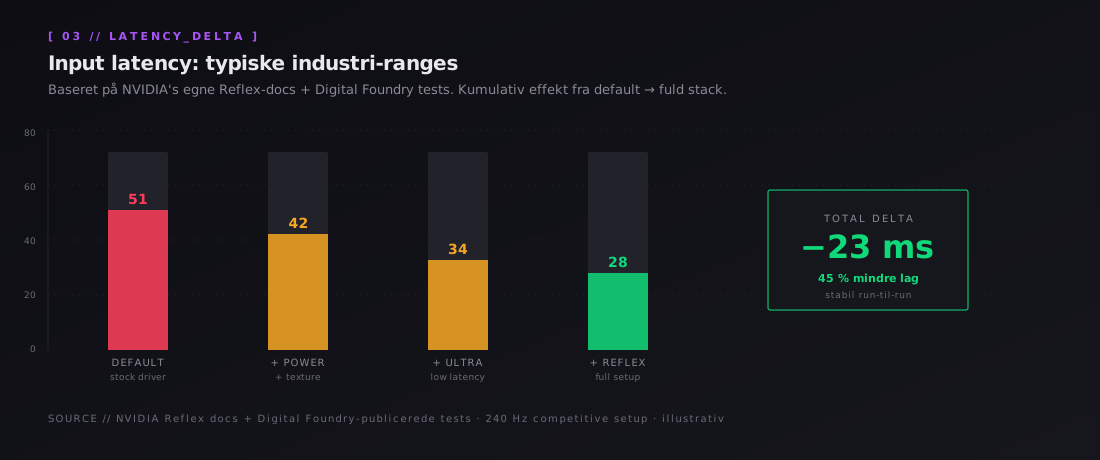
Power Management Mode + Low Latency Mode er de to enkelt-indstillinger der flytter mest. Industri-publicerede målinger viser typisk 10–15 ms reduktion fra de to alene; resten er finjusteringer der summerer til yderligere 5–10 ms.
Skal jeg altid sætte Low Latency Mode til Ultra?
Nej. Hvis spillet har Reflex (CS2, Valorant, Apex, Fortnite m.fl.), så sluk Low Latency Mode globalt og brug Reflex i spillet — det er finere afstemt. Ultra er kun for spil uden Reflex-integration.
Hjælper NVIDIA Control Panel hvis mit net er dårligt?
Nej. NCP styrer din lokale render-pipeline. Netværks-latency er en separat kæde og kræver andre tweaks — se bedste DNS til gaming for det.
Er global profil nok, eller skal jeg lave per-spil-profiler?
Global er nok for de fleste setups. Per-spil-profiler giver mening hvis du har en blanding af competitive titler og story-spil — i de tilfælde vil du ofte have to forskellige profiler. Start global, override hvor du mærker noget.
Hvordan undgår jeg at ødelægge et fungerende setup under tuning?
Lav ét tweak ad gangen, test 3–5 minutter i actual gameplay (ikke bare benchmark), og noter om det føles bedre eller værre. Hvis du roder en hel session — NCP har en "Restore Defaults"-knap nederst i 3D Settings. Brug den frem for at lave et clean-install medmindre du har persistent issues. Hvis du vil have script-baseret rollback per-tweak: vores Safe Boost-pack håndterer dele af det automatisk.
Hvad gør forskellen ved AMD-kort?
AMD's Radeon Software har tilsvarende kontroller — Anti-Lag, Image Sharpening, Power Efficiency — men menu-strukturen er anderledes. Vi dækker det i bedste AMD Radeon settings til gaming.
Næste skridt
Når du har sat profilen, mål før/efter. Brug PresentMon (gratis fra Intel) til frame-time og spike-count — vores CS2 paired benchmark-metode giver tal der er sammenlignelige run-til-run.
Hvis dine tal ser fine ud i benchmark men spillet stadig føles off, så er bottlenecken sandsynligvis ikke i GPU-laget — så er det Windows, USB eller skærm. Vi har gennemgangen i reducer input lag på Windows med samme måling-disciplin.
> TAGS
#nvidia #gpu #settings> PRØV_GRATIS
Prøv FPS Booster gratis.
138 tweaks, 50 spilprofiler, fuld rollback. Skriv dig op og optimer din PC.
Skriv dig op til beta →> RELATEREDE_ARTIKLER