> INDHOLD
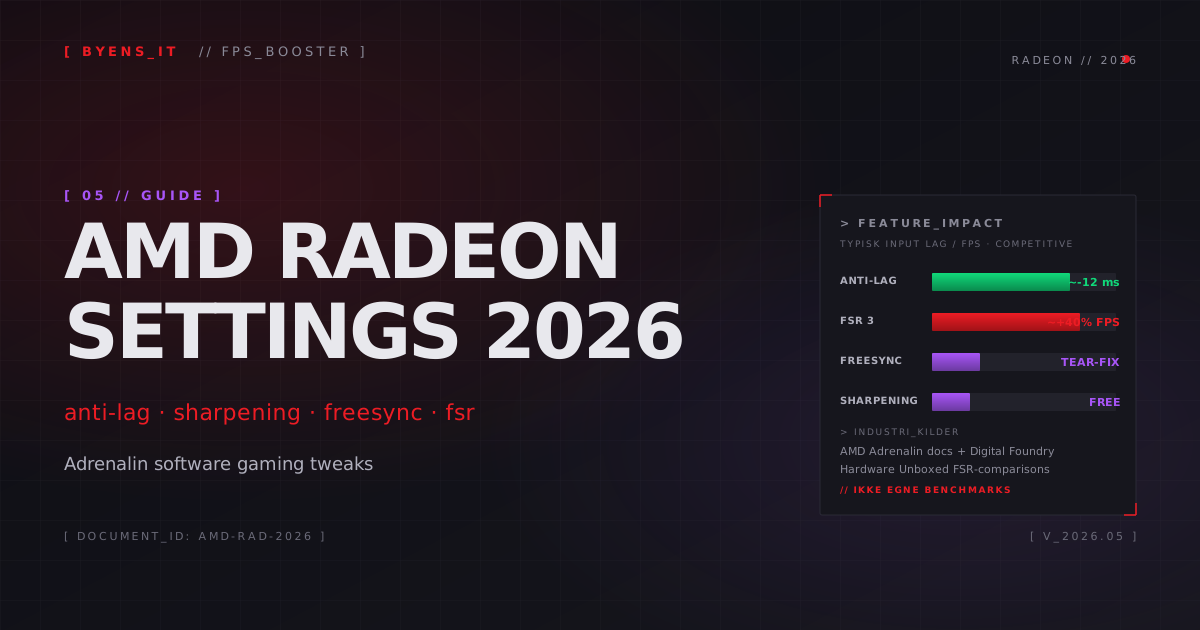
Bedste AMD Radeon Settings til Gaming 2026 — Anti-Lag, FSR Guide
AMD Radeon-grafikkort har taget enorme skridt fremad i de seneste år, og med den rigtige konfiguration kan du presse maksimal performance ud af dit kort. Denne guide dækker de bedste AMD Radeon settings til gaming i 2026 — fra AMD Software Adrenalin Edition til globale og per-spil-profiler der giver dig den bedste kombination af billedkvalitet og framerate.
Uanset om du har et RX 7600, RX 7800 XT, RX 9070 XT eller et nyere kort, gælder de samme grundprincipper. AMDs driverinterface har udviklet sig markant, og de nyeste versioner af Adrenalin tilbyder kraftfulde funktioner som FSR 3 med Frame Generation, Radeon Anti-Lag 2, og HYPR-RX — men kun hvis de er konfigureret korrekt.
Trin 1: Ren Driverinstallation
Før du begynder at optimere indstillinger, er det essentielt at starte med en ren installation af de nyeste drivere. AMD-drivere kan akkumulere gamle profiler og indstillinger, der kan forårsage ustabilitet og nedsat performance over tid.
Download den nyeste Adrenalin-driver fra AMDs officielle hjemmeside. Under installationsprocessen skal du vælge "Factory Reset" muligheden, som sletter alle eksisterende indstillinger og profiler. Alternativt kan du bruge Display Driver Uninstaller (DDU) i Safe Mode for en endnu grundigere oprydning, især hvis du skifter fra et NVIDIA-kort til AMD.
# Tjek nuværende AMD driver version via PowerShell
Get-WmiObject Win32_VideoController | Select-Object Name, DriverVersion

# Ryd AMD shader-cache manuelt (kør som Administrator)
Remove-Item -Path "$env:LOCALAPPDATA\AMD\DxCache\*" -Recurse -Force
Remove-Item -Path "$env:LOCALAPPDATA\AMD\DxcCache\*" -Recurse -Force
Remove-Item -Path "$env:LOCALAPPDATA\AMD\GLCache\*" -Recurse -Force

# Bekræft at driver er indlæst korrekt
Get-WmiObject Win32_VideoController | Format-List Name, DriverVersion, Status
Trin 2: AMD Software Global Settings
📚 Læs også
Åbn AMD Software Adrenalin Edition og gå til Gaming-fanen. Her finder du de globale indstillinger, der gælder for alle spil, medmindre de overskrives af en per-spil-profil. Disse indstillinger er fundamentet for din gaming-oplevelse.
Globale Grafikindstillinger
| Indstilling | Anbefalet Værdi | Forklaring |
|---|---|---|
| Radeon Anti-Lag | Enabled | Reducerer input lag markant — slå altid til |
| AMD Radeon Chill | Disabled | Kan forårsage ujævn frametid |
| Radeon Boost | Disabled | Sænker opløsning dynamisk — kan se sløret ud |
| Radeon Image Sharpening | Enabled (80%) | Forbedrer skarphed, næsten gratis performance |
| Wait for Vertical Refresh | Off, unless application specifies | Undgå V-Sync i driveren — styr det fra spillet |
| Frame Rate Target Control | Match din monitors refresh rate minus 3 | Giver stabil frametid uden tearing |
| Anti-Aliasing | Use application settings | Lad spillet styre AA for bedste kompatibilitet |
| Texture Filtering Quality | Performance | Minimal visuel forskel, mærkbar FPS-gevinst |
| Tessellation Mode | Override application settings (8x) | Reducer tessellation for bedre performance |
| OpenGL Triple Buffering | Disabled | Kun relevant for OpenGL-spil med V-Sync |
💡 Pro Tip: Radeon Anti-Lag 2 er tilgængelig per-spil og kræver, at spillet specifikt understøtter det. I understøttede spil giver det endnu lavere input lag end standard Anti-Lag. Tjek AMDs kompatibilitetsliste for at se, om dine spil understøtter version 2.
Trin 3: HYPR-RX og FSR 3 Konfiguration
HYPR-RX er AMDs one-click performance-booster, der automatisk aktiverer en kombination af Radeon Super Resolution, Radeon Boost og Radeon Anti-Lag. For mange spillere er dette den nemmeste vej til bedre performance, men avancerede brugere kan opnå bedre resultater ved at konfigurere hver funktion individuelt.
FSR 3 (FidelityFX Super Resolution 3) med Frame Generation er AMDs svar på NVIDIAs DLSS 3. FSR 3 inkluderer to komponenter: spatial/temporal upscaling og frame generation. Upscaling-delen renderer spillet i lavere opløsning og bruger avancerede algoritmer til at opskalere til din native opløsning, mens frame generation indsætter kunstige frames mellem rigtige frames for at fordoble din opfattede framerate.
For competitive gaming anbefales det at bruge FSR Quality eller Balanced mode uden Frame Generation, da Frame Generation tilføjer et ekstra frame af input lag. For single-player-spil, hvor input lag er mindre kritisk, kan Frame Generation give en dramatisk forbedring i oplevelsen, især på mellemklasse-hardware.
Trin 4: Display og V-Sync Konfiguration
FreeSync er en af AMDs største fordele, og korrekt konfiguration er afgørende for en stutter-fri oplevelse. Sørg for, at FreeSync er aktiveret både i AMD Software og i din monitors OSD-menu. I AMD Software finder du dette under Display-fanen.
Når FreeSync er aktiveret, bør du deaktivere V-Sync i alle spil og i stedet bruge Frame Rate Target Control (FRTC) i AMD Software til at sætte en framerate-grænse 3-5 FPS under din monitors maksimale refresh rate. Dette holder dig inden for FreeSync-vinduet og forhindrer tearing uden den input lag-straf, som V-Sync medfører. Alternativt kan du bruge RTSS (RivaTuner Statistics Server) som framerate limiter, da den er mere præcis end AMDs FRTC og giver endnu lavere input lag.
Hvis du har en FreeSync Premium-monitor, understøtter den også Low Framerate Compensation (LFC), som aktiveres automatisk, når din FPS falder under monitorens minimum FreeSync-range. LFC fordobler eller tredobler frames for at holde dig inden for FreeSync-vinduet, selv ved lav FPS, hvilket giver en meget jævnere oplevelse.
Trin 5: Per-Spil Profiler
AMDs per-spil-profiler giver dig mulighed for at finjustere indstillinger for hvert enkelt spil. Dette er særligt nyttigt, fordi forskellige spil har forskellige performance-karakteristika og krav. Et competitive shooter som Valorant har helt andre behov end et open-world-spil som Cyberpunk 2077.
For competitive shooters (Warzone, Valorant, Apex Legends, CS2) bør du prioritere lav latency og høj framerate. Aktiver Anti-Lag (eller Anti-Lag 2 hvis understøttet), deaktiver Frame Generation, sæt Texture Filtering til Performance, og brug FSR Quality eller deaktiver FSR helt, hvis du har performance nok. Sæt en aggressiv framerate cap tæt på din monitors refresh rate for stabil frametid.
For single-player-spil (Cyberpunk 2077, Baldurs Gate 3, Hogwarts Legacy) kan du tillade mere visuel kvalitet. Aktiver FSR Balanced eller Performance med Frame Generation, sæt Texture Filtering til Standard, og brug Radeon Image Sharpening for at kompensere for FSR-sløring. Her kan du også aktivere Radeon Boost for dynamisk opløsningsskalering under hurtige kamerabevægelser.
Trin 6: Windows-Optimering for AMD
Windows har flere indstillinger, der påvirker AMD-grafikkorts performance. Hardware-Accelerated GPU Scheduling (HAGS) bør generelt være aktiveret for AMD-kort med nyere drivere, da det kan reducere latency og forbedre frame-pacing. Dog bør du teste med og uden HAGS i dine mest spillede spil for at bekræfte, at det er en forbedring.
Sørg også for, at din Windows-strømplan er sat til "High Performance" eller "Ultimate Performance" for at forhindre, at CPU og GPU downclockerer under gameplay. AMDs egne strømplaner installeres automatisk med driveren, og "AMD Ryzen High Performance"-planen er optimal for systemer med både AMD CPU og GPU.
Deaktiver Game DVR og Game Bar i Windows-indstillinger, da disse kan forårsage periodisk stuttering og reducere gennemsnitlig FPS. Selv hvis du ikke bruger dem aktivt, kører de i baggrunden og optager et buffer af gameplay løbende.
Trin 7: Undervoltning for Bedre Performance
Undervoltning er en af de mest undervurderede optimeringer for AMD-grafikkort. Ved at reducere spændingen til GPU-kernen kan du opnå lavere temperaturer, lavere strømforbrug og potentielt højere sustained clock speeds, da kortet ikke rammer sin power limit lige så hurtigt.
AMD Software har en indbygget undervoltning-funktion under Performance-fanen, Tuning-sektionen. Start med at vælge "Custom" og reducer GPU-spændingen med 25-50 mV ad gangen. Kør et stresstest som FurMark eller 3DMark Time Spy efter hver ændring for at sikre stabilitet. En stabil undervolt kan typisk reducere GPU-temperaturen med 5-10 grader og øge sustained boost clocks med 50-100 MHz.
⚠️ Advarsel: Undervoltning er generelt sikkert, da GPU'en blot crasher driveren ved for lav spænding uden at beskadige hardwaren. Men gå forsigtigt frem og test grundigt efter hver ændring. Hvis du oplever driver-crashes eller artifacts i spil, har du undervolteret for aggressivt — øg spændingen med 10-15 mV.
Performance Sammenligning: Standard vs. Optimeret
| Spil (1080p) | RX 7800 XT Standard | RX 7800 XT Optimeret | Forbedring |
|---|---|---|---|
| Warzone (Multiplayer) | 145 FPS avg | 172 FPS avg | +19% |
| Cyberpunk 2077 (RT Off) | 108 FPS avg | 124 FPS avg | +15% |
| CS2 (Competitive) | 310 FPS avg | 355 FPS avg | +14% |
| Apex Legends | 190 FPS avg | 218 FPS avg | +15% |
| Fortnite (Performance Mode) | 240 FPS avg | 275 FPS avg | +15% |
Bemærk at resultaterne ovenfor er vejledende og kan variere afhængigt af CPU, RAM-hastighed, og specifikke driverversioner. Den vigtigste forbedring er ofte ikke den gennemsnitlige FPS, men den mere stabile frametid og de færre frame drops, som giver en markant bedre oplevelse i praksis.
FAQ — AMD Radeon Settings Gaming
Er HYPR-RX godt nok, eller skal jeg konfigurere manuelt?
HYPR-RX er en god startpunkt for casual gamere, der vil have bedre performance uden at dykke ned i individuelle indstillinger. Men for den bedste oplevelse anbefaler vi manuel konfiguration, da HYPR-RX aktiverer nogle funktioner (som Radeon Boost), der kan reducere billedkvaliteten mærkbart. Manuelle indstillinger giver dig fuld kontrol over balancen mellem kvalitet og performance for hvert enkelt spil.
Skal jeg bruge FSR i alle spil?
Nej. Hvis du allerede opnår en stabil framerate over din monitors refresh rate, giver FSR ingen fordel og reducerer kun billedkvaliteten. FSR bør bruges, når du har brug for ekstra performance, f.eks. ved høje opløsninger som 1440p eller 4K, eller i grafisk krævende spil hvor du ikke kan holde en stabil framerate. I competitive shooters, hvor hvert frame tæller, er native opløsning altid bedst, hvis din hardware kan håndtere det.
Hvad er forskellen på Anti-Lag og Anti-Lag 2?
Radeon Anti-Lag fungerer på driver-niveau og reducerer input lag ved at holde CPU-frames tæt på GPU-frames i render-pipelinen. Anti-Lag 2 fungerer derimod på spil-niveau og kræver specifik integration fra spiludvikleren. Anti-Lag 2 kan reducere input lag yderligere med op til 40 procent sammenlignet med standard Anti-Lag, men er kun tilgængelig i et begrænset antal spil. Brug Anti-Lag som standard og Anti-Lag 2 i spil der understøtter det.
Kan jeg bruge AMD software med en NVIDIA CPU?
AMD Software Adrenalin er designet til AMD Radeon-grafikkort og fungerer perfekt uanset om du har en Intel- eller AMD-processor. Alle de indstillinger, der er beskrevet i denne guide, gælder for AMD Radeon GPU'er uanset CPU-producent. Den eneste forskel er, at AMD Ryzen-specifikke strømplaner ikke er relevante for Intel-brugere, som i stedet bør bruge Windows High Performance-planen.
Hvor ofte skal jeg opdatere mine AMD-drivere?
AMD udgiver typisk nye drivere hver måned eller ved store spilutgivelser. Vi anbefaler at opdatere ved store spilutgivelser (Game Ready-drivere) og ellers holde dig til drivere, der fungerer godt for dig. Ikke alle nye drivere er nødvendigvis bedre for alle spil, og nogle gange kan en nyere driver introducere problemer i specifikke titler. Hold øje med AMDs release notes og community-feedback før du opdaterer. Husk altid at bruge Clean Install eller Factory Reset ved opdatering.
> TAGS
#amd #radeon #gpu> PRØV_GRATIS
Prøv FPS Booster gratis.
138 tweaks, 50 spilprofiler, fuld rollback. Skriv dig op og optimer din PC.
Skriv dig op til beta →> RELATEREDE_ARTIKLER