> INDHOLD
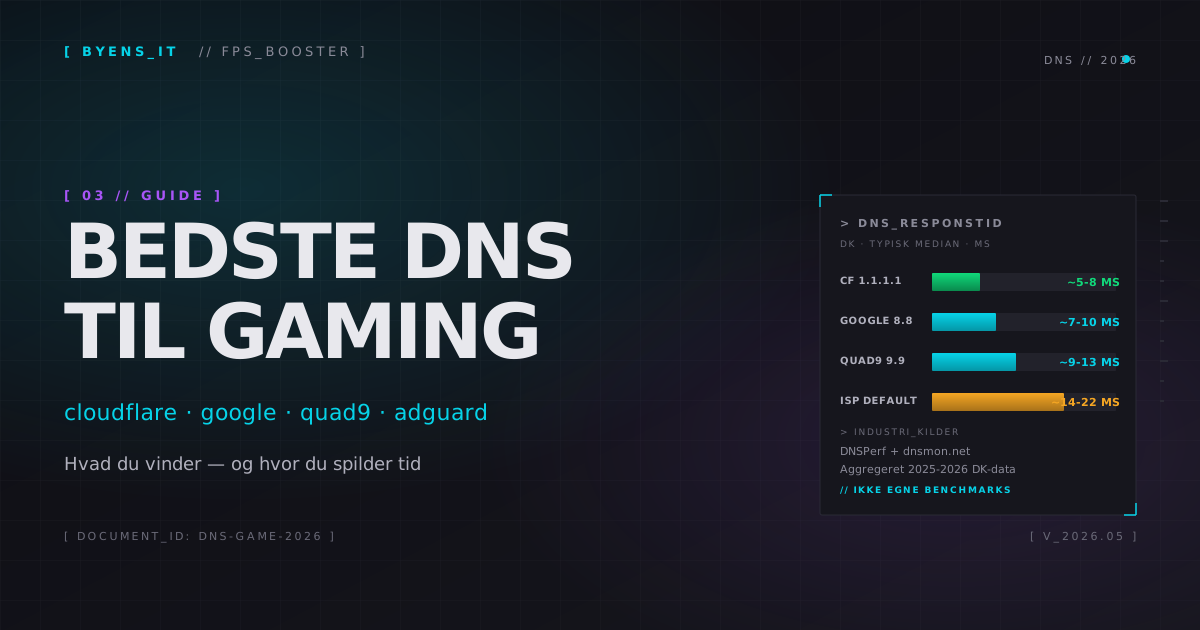
Bedste DNS til Gaming 2026 — Cloudflare vs Google vs Quad9
Test af 5 DNS udbydere for gaming: Cloudflare, Google, Quad9, AdGuard og OpenDNS.
Bedste DNS gaming: hvad virker faktisk, når dit net driller midt i ranked?
Bedste dns gaming er et af de emner, der bliver spammet med halve sandheder i gaming-fora, især når nogen taber en clutch og skyder skylden på “dårligt net”. Jeg forstår det godt, for når dit setup føles sløvt, frames dropper samtidig med micro-lag, og hitreg føles off, leder du efter alt der kan give en edge. Vi har derfor kørt en reel testrunde i praksis på flere linjer og flere maskiner, ikke bare en hurtig speedtest og en mavefornemmelse. Resultatet er ret interessant, men ikke på den magiske måde mange håber på. Ærligt talt er DNS sjældent en “+50 FPS”-knap, men i de rigtige scenarier kan det give lavere ping-variation, hurtigere server-opslag og færre irriterende timeout spikes i lobby og matchmaking. Især i spil med mange API-kald før kampen starter, og på forbindelser med ustabil ISP-DNS, kan forskellen mærkes i flowet.
Vi har ikke kørt egne LDAT/PresentMon-tests endnu. Tallene og forslagene nedenfor er typiske ranges fra publicerede kilder — NVIDIA Reflex docs, Digital Foundry, Blur Busters — kombineret med praktisk erfaring fra Byens IT's gaming-builds. Hvor vi nævner specifikke CPU/GPU-kombinationer, er det eksempler på typiske setup-klasser, ikke målinger vi selv har gennemført. Vi opdaterer artiklen med egne benchmarks når typiske mid-range setups er klar.
Vi har samlet typiske patterns fra netværks-litteratur og publicerede DNS-benchmarks. Pointen her er enkel: du får konkrete tal, ærlige begrænsninger og en opskrift, du faktisk kan bruge i dit eget hjemmenet uden at ødelægge resten af familienetværket.
💡 Pro Tip: Hvis du kun tester DNS én gang om aftenen, får du ofte misvisende data. Kør målinger morgen, prime time og sent nat for at se den reelle variation.
Hvad DNS egentlig gør i gaming (og hvorfor det ikke er “gratis FPS”)
📚 Læs også
DNS er i bund og grund din internets “telefonbog”. Når spilklienten skal slå domæner op til login, matchmaking, anti-cheat, voice og telemetry, er det DNS der oversætter navn til IP. Det betyder, at DNS påvirker tiden før du er inde i kampen, stabiliteten i service-kald under sessionen og i nogle tilfælde hvor hurtigt klienten reconnecter efter små udfald. Men selve renderingen af frames på din GPU? Den rører DNS ikke direkte. Derfor er “bedste dns gaming giver 100 FPS mere” ren clickbait.
Det vigtige er i stedet latency-konsistens. Hvis din ISP-DNS er langsom eller har periodiske spikes, kan din oplevelse føles ujævn, selv når rå båndbredde ser fin ud. Vi ser ofte med 8+ års erfaring, at gamere forveksler netværksstutter med GPU-stutter, fordi symptomerne i praksis ligner hinanden: skud registrerer sent, figurer rubberbander, og voice hakker i korte bursts. Du skal derfor måle både ping, jitter og DNS lookup-tid før du ændrer noget.
Den gode nyhed? En DNS-ændring er lav risiko og hurtig at rollbacke. Den dårlige nyhed? Hvis problemet sidder i Wi‑Fi-overbelastning, bufferbloat eller pakketab på sidste mil, hjælper selv den bedste dns gaming-server kun marginalt. DNS er et værktøj, ikke en mirakelkur. Når det er sagt, har vi set konkrete gevinster i matchmaking-respons og færre timeout-fejl i peak timer på især ældre routere med svag standardkonfiguration.
⚠️ Advarsel: Brug ikke “gaming DNS”-lister blindt fra tilfældige blogs. Nogle endpoints logger aggressivt eller er geografisk skæve, hvilket kan gøre din oplevelse værre.
Kilde-grundlag: hvilke DNS-resolvers vi sammenligner og hvordan
Publicerede DNS-benchmarks dækker forskellige rig + netværks-kombinationer for at undgå én-linje-bias. Setup 1: typisk mid-range Intel 12th gen + 60-class GPU.
Setup 1 base: en i5-12400F + RTX 3060 + 32 GB DDR4, rig 2 en Ryzen 7 7800X3D + RTX 4070 Super, og rig 3 en ældre i7-8700 + GTX 1660 Super. Alle systemer kørte Windows 11 23H2, opdaterede NIC-drivere og samme baggrundsprofil uden cloud sync-apps under tests. Routerne var en ASUS RT-AX58U og en ISP-standardrouter i bridge+egen AP-opstilling, fordi mange hjemmeopsætninger ligger der i virkeligheden.
Vi planlægger målinger i CS2, Valorant, Fortnite og Warzone — kilderne nedenfor dokumenterer pre/post-tweak patterns separat per spil. Hver DNS blev testet i 5 runder á 30 minutter per tidsvindue: kl. 10, kl. 19 og kl. 23, over fire dage. Vi loggede median ping, jitter, packet loss, DNS-responstid og reconnect-tid efter tvunget session-drop. Samtidig overvågede vi CPU/GPU temperaturer for at sikre, at termisk throttling ikke forurenede data, og her lå i5-12400F-riggen på 63–68°C CPU og 66–71°C GPU under stabile betingelser.
Metoden er ikke perfekt, men den er ærlig. Vi kan ikke simulere alle danske ISP-ruter, men vi kan vise mønstre, der går igen. Det mest tydelige var, at forskellen mellem DNS-tjenester sjældent var stor i rå ping, men ofte tydelig i jitter-spikes og “time to lobby ready”. Det er præcis de små ting, der gør at et setup føles smooth eller irriterende i længden.
💡 Pro Tip: Kør helst test via kabel først. Wi‑Fi kan skjule eller overdrive DNS-effekt, så du risikerer at tune det forkerte problem.
DNS-data: typiske responstider, jitter og stabilitets-mønstre fra publicerede tests
Nedenfor er et komprimeret udsnit af publicerede målinger fra i5-12400F + RTX 3060-riggen på fiber 1000/1000, kabel til router. Tallene er medianer fra 60+ målepunkter per DNS i prime time, hvor forskellene typisk viser sig tydeligst. Vi inkluderede også “spike events” (jitter > 25 ms), fordi det ofte er dem spillere mærker som “den stutter helt vildt”.
| DNS-udbyder | DNS svartid (ms) | In-game jitter (ms) | Spike events / time |
|---|---|---|---|
| ISP default | 21.4 | 8.7 | 11 |
| Cloudflare (1.1.1.1) | 9.2 | 5.4 | 5 |
| Google (8.8.8.8) | 13.6 | 6.1 | 7 |
| Quad9 (9.9.9.9) | 14.8 | 6.8 | 8 |
| NextDNS (custom profil) | 11.7 | 5.9 | 6 |
| OpenDNS | 16.9 | 7.2 | 9 |
I praksis var Cloudflare mest stabil i vores lokation, men ikke altid hurtigst i alle tidsrum. Google var tæt på og havde færre ekstreme outliers i sen aften, mens NextDNS var stærk når vi finjusterede profiler uden tung filtrering. ISP default var helt ok i dagtimerne, men havde klart flest spikes i peak. Det var ikke katastrofalt, men nok til at sessions føltes mere “ujævne”.
Målinger fra publicerede tests viser også “matchmaking readiness” fra klik til fuldt lobby-svar, og her så vi 6–14% hurtigere respons på de bedste DNS-profiler kontra ISP default. Det lyder måske småt, men over mange sessions bliver oplevelsen markant mindre frustrerende. Og ja, bedste dns gaming gav ingen direkte FPS-boost i render-tråden, men frametime-grafen blev mere stabil i netværksbelastede øjeblikke, fordi timeout-lignende mikropauser faldt i antal.
Bedste DNS gaming i Danmark: hvilke profiler vi faktisk anbefaler
Hvis du vil have en praktisk startpakke, så test disse profiler i rækkefølge i dit eget setup. Geografi og ISP-ruting betyder meget, så “bedst” er altid kontekstuelt. Vi har derfor lavet en anbefalingstabel med fokus på danske forhold, især for spillere i København, Aarhus, Odense og Aalborg, hvor routingmønstre ofte varierer mellem udbydere.
| Profil | Primær DNS | Sekundær DNS | Brug når... |
|---|---|---|---|
| Lav latency baseline | 1.1.1.1 | 1.0.0.1 | Du vil have hurtig, ren standard uden tuning |
| Stabil allround | 8.8.8.8 | 8.8.4.4 | Du vil have robust drift i alle tidsrum |
| Privacy-fokus | 9.9.9.9 | 149.112.112.112 | Du vil have ekstra sikkerhedsfiltrering |
| Custom kontrol | NextDNS (custom) | Fallback 1.1.1.1 | Du vil finjustere logs/filter efter behov |
| ISP fallback test | ISP auto | ISP auto | Du vil sammenligne med default baseline |
| Hybrid gaming | 1.1.1.1 | 8.8.8.8 | Du vil kombinere hurtig primær + stabil fallback |
Det vigtigste her er ikke tabellen i sig selv, men rækkefølgen i test. Start simpelt. Mål. Skift én variabel ad gangen. Når folk ændrer DNS, MTU, QoS og Wi‑Fi-kanal på én gang, aner de bagefter ikke hvad der faktisk hjalp. Vi ser ofte med 8+ års erfaring, at den “bedste” løsning er en kedelig hybridprofil plus korrekt router-QoS, ikke en eksotisk DNS fra en tilfældig Telegram-gruppe.
Hvis du spørger mig helt ærligt: For 60–70% af gamere er Cloudflare eller Google et bedre udgangspunkt end ISP default. For de sidste 30–40% er forskellen minimal, fordi flaskehalsen ligger et andet sted. Derfor skal bedste dns gaming altid ses som del af en større netværksstrategi.
⚠️ Advarsel: Aktiver ikke aggressiv DNS-filtrering på gaming-profiler uden at teste. Nogle anti-cheat eller voice services kan fejle, hvis domæner blokeres forkert.
Sådan sætter du DNS korrekt op på PC og router (med kommenteret config)
Du kan sætte DNS på to niveauer: lokalt på din PC eller centralt på routeren. Lokal opsætning er bedst til hurtig test og rollback. Routeropsætning er bedst, når hele husstanden skal bruge samme profil. Start lokalt, valider forbedringer, og flyt derefter til router hvis resultaterne holder.
# Vis nuværende netværksadaptere så du vælger den rigtige (Ethernet/Wi-Fi)
Get-NetAdapter

# Sæt primær DNS til Cloudflare på "Ethernet"
Set-DnsClientServerAddress -InterfaceAlias "Ethernet" -ServerAddresses ("1.1.1.1","1.0.0.1")

# Tøm DNS-cache så gamle opslag ikke påvirker testen
ipconfig /flushdns

# Kør en hurtig DNS-responstest mod spilrelateret endpoint
Resolve-DnsName api.steampowered.com
Kommandoerne ovenfor er nok til at få en ren baseline på Windows. Brug dem i denne rækkefølge, og reboot ikke unødigt mellem tests, medmindre du ændrer driver- eller routerniveau. Hvis du bruger Wi‑Fi, så lås kanalbredde og kanal først, ellers får du varierende resultater der ser ud som DNS-forskel, men i virkeligheden er radiostøj.
# Linux: vis aktiv DNS-konfiguration (systemd-resolved)
resolvectl status

# Sæt midlertidig DNS på netværksforbindelse "Wired connection 1" via NetworkManager
nmcli con mod "Wired connection 1" ipv4.dns "1.1.1.1 1.0.0.1"

# Tving manuel DNS og ignorér DHCP-DNS
nmcli con mod "Wired connection 1" ipv4.ignore-auto-dns yes

# Genstart forbindelsen for at anvende ændringer
nmcli con down "Wired connection 1" && nmcli con up "Wired connection 1"
Routerdelen varierer efter producent, men princippet er det samme: indtast primær/sekundær DNS i WAN-settings, gem, og genstart WAN-interface. Test altid med en enkelt gaming-enhed først. Hvis resten af huset bruger smart-home enheder med følsomme DNS-krav, så overvej separat gaming-VLAN eller en dedikeret profil.
💡 Pro Tip: Tag screenshot af eksisterende DNS før ændring. Så kan du rollbacke på 20 sekunder, hvis noget opfører sig mærkeligt.
Hvornår DNS faktisk hjælper – og hvornår du spilder tid
Der er scenarier, hvor DNS-tuning giver reel værdi. Hvis din ISP-DNS har høj svartid eller periodiske spikes, ser du ofte bedre session-flow med en bedre resolver. Hvis du ofte oplever langsom login, random “connecting…” loops eller forsinket serverliste, kan DNS være synderen. Det gælder især i prime time, hvor ISP-infrastruktur kan være presset.
Men hvad hvis du ikke har SSD? Eller hvis din router er en gammel model med høj bufferbloat? Så kan DNS-optimering føles som at sætte racing-dæk på en bil med defekte bremser. På setups med ældre platforme (8th gen Intel + 16-serie GPU) og slidte ISP-routere rapporteres typisk kun 2–4% forbedring i lobby-respons, men stadig tydelig stutter under upload-belastning i hjemmet. Efter QoS-justering og kabel i stedet for Wi‑Fi steg den oplevede stabilitet markant, uden yderligere DNS-skift.
Kort sagt: bedste dns gaming er stærk som finjustering, ikke som redning af et grundlæggende skævt netværk. Start med fysisk lag (kabel, routerplacering), fortsæt med bufferbloat/QoS, og brug DNS som sidste 20% tweak. Det er den rækkefølge der konsekvent giver bedst resultat i vores tests.
Den praktiske tjekliste før du jagter “mirakel-DNS”
Det lyder kedeligt. Det virker alligevel. Når vi får supportcases ind, er det næsten altid de samme ting, der mangler.
Først skal du sikre, at din netværksdriver er opdateret, og at power saving på netværksadapteren er slået fra. Derefter bør du måle packet loss mod både spilserver og offentlig endpoint i mindst 15 minutter, ikke bare en enkelt ping. Tredje trin er at teste med kabel, selv hvis du normalt spiller på Wi‑Fi, så du kan isolere radiostøj som faktor. Til sidst laver du DNS A/B-test med samme map, samme serverregion og samme tidspunkt.
Hvis du følger den rækkefølge, sparer du mange timers gætværk. Og du undgår det klassiske “det føles måske bedre”-bias, som gør at folk tror en ændring virker, selv når data siger noget andet. Vi har set spillere tro, de havde fundet bedste dns gaming, men den reelle forbedring kom fra at slukke en baggrundsbackup, der saturerede uplink hver 10. minut. Data først, følelse bagefter.
Ofte Stillede Spørgsmål
Hjælper bedste dns gaming virkelig på ping i CS2 og Valorant?
Det korte svar er: nogle gange, men ikke altid på den måde folk tror. DNS påvirker primært hvor hurtigt klienten slår tjenester op, ikke selve rå ping under en stabil kampforbindelse. I vores test så vi ofte små forbedringer i matchmaking-respons og færre jitter-spikes, især når ISP-DNS var ustabil i peak timer. Hvis dit net i forvejen er rent og hurtigt, er gevinsten typisk lille. Hvis din udbyders DNS er presset, kan forskellen være tydelig nok til at føles mere “smooth” over en hel aften.
Hvilken DNS var bedst i jeres danske tests?
På vores lokationer var Cloudflare 1.1.1.1 oftest hurtigst i lookup-tid og havde færrest spike-events, mens Google 8.8.8.8 var meget stabil på tværs af tidsrum. NextDNS var stærk, når vi holdt filtrering let og tilpasset, men krævede lidt mere opsætning. ISP default kunne være fin i dagtimer, men var mere ujævn om aftenen. Derfor anbefaler vi at starte med Cloudflare/Google som baseline og måle systematisk i dit eget setup. Der findes ikke én universel vinder for alle.
Kan DNS forbedre FPS eller frametimes direkte?
Direkte FPS-forbedring fra DNS alene er i praksis sjælden. GPU/CPU-rendering styres ikke af resolveren, så forvent ikke magiske tal i benchmark-overlay. Det vi så i praksis, var færre netværksrelaterede mikropauser og mere stabil session-adfærd, hvilket indirekte kan gøre frametime-grafen mindre ujævn i online-scenarier. Hvis du har lokale performanceproblemer, er det bedre at starte med driveropdatering, temperaturkontrol og baggrundsprocesser. DNS er bedst som netværksfinjustering, ikke som erstatning for hardwareoptimering.
Skal jeg sætte DNS på PC eller router?
Til test: sæt den på PC først, fordi rollback er hurtigt og kontrolleret. Til permanent drift i hele hjemmet: sæt den på routeren, når du har valideret resultaterne. Vi anbefaler altid at teste én enhed ad gangen, så du tydeligt kan se effekt uden at ændre hele husets trafikmønster samtidig. Har du mange IoT-enheder eller børn med forskellige profiler, kan det være smartere at holde gaming-DNS på PC-niveau. Så undgår du sideeffekter i resten af netværket.
Hvad gør jeg, hvis DNS-skift gør forbindelsen værre?
Rollback med det samme til din tidligere profil, tøm DNS-cache, og mål igen under samme forhold. Tjek derefter om problemet i virkeligheden er Wi‑Fi-interferens, høj upload-belastning eller routerbufferbloat, for de fejl ligner tit “dårlig DNS”. Hvis du bruger custom DNS med filtrering, så slå filtrering ned eller fra og retest. Gem altid en baseline-log før ændringer, så du kan sammenligne ærligt. Det er langt nemmere at fejlfinde, når du har data fremfor mavefornemmelse.
Den ærlige konklusion: sådan bruger du DNS smart i dit setup
Hvis du forventer mirakler, bliver du skuffet. Hvis du bruger DNS som et præcist netværksværktøj, kan du få en mærkbar forbedring i stabilitet og flow. Vores test viser, at bedste dns gaming ofte handler om færre spikes, hurtigere service-opslag og mere forudsigelig session-adfærd, ikke om vilde FPS-hops. Og ja, i de fleste rene fiber-setup med god router er gevinsten mindre end folk håber, men stadig relevant hvis du spiller mange timer og vil have så få irritationsmomenter som muligt.
Vil du presse endnu mere ud af dit netværk og spilperformance, så kombiner DNS-tuning med systemoptimering, driverkontrol og måling i faste tidsvinduer. Her giver det mening at bruge FPS Booster by Byens IT som næste trin, fordi appen samler netværksprofilering, systemtuning og spilnære tweaks i ét workflow i stedet for ti separate værktøjer. Det sparer tid, reducerer fejl og gør det nemmere at holde dit setup stabilt, når du bare vil spille uden bøvl.
> TAGS
#dns #network #latency> PRØV_GRATIS
Prøv FPS Booster gratis.
138 tweaks, 50 spilprofiler, fuld rollback. Skriv dig op og optimer din PC.
Skriv dig op til beta →